Subir y transcribir
Pídale a su asistente que envíe audio y video a VoiceScribe, procese archivos en lotes y recupere transcripciones completas.
De un archivo o carpeta a texto legible
 VoiceScribe × ChatGPT y Codex
Subir y transcribir audio y vídeo en ChatGPT o Codex. Busca tus conversaciones guardadas, trae información de múltiples grabaciones juntas y conviértelas en notas, elementos de acción e informes.
Una cuenta. Una biblioteca de grabación. Úsalo a través de VoiceScribe, ChatGPT y Codex.
Ver una grabación real y resultadoSubir. Elija archivos de audio y vídeo. Su asistente los carga a VoiceScribe con su permiso.
Flujo de trabajo ilustrativo · Contenido original de la muestra · Sincronización aceleradaDe una solicitud a un trabajo útil
Dale a tu asistente la tarea. VoiceScribe maneja la transcripción y el acceso a su historial de grabación guardado.
Pídale a su asistente que envíe audio y video a VoiceScribe, procese archivos en lotes y recupere transcripciones completas.
De un archivo o carpeta a texto legible
Encuentre tareas pasadas y busque transcripciones guardadas para las palabras, discusiones y detalles que necesita.
Conversaciones pasadas, lista para tu siguiente pregunta
Haga que su asistente resuma reuniones, compare entrevistas y cree elementos de acción e informes del texto recuperado.
Trabajo útil de grabaciones nuevas y guardadas
Tu voz. Tu conocimiento. Su IA.
Una entrevista al cliente hoy puede agregar contexto a una reunión el próximo mes. A medida que su biblioteca de grabación guardada crece, dé a ChatGPT o Codex más de sus propias conversaciones para aprovecharlas—para la investigación de clientes, revisiones de proyectos y decisiones.
Utilice transcripciones existentes de nuevo sin volver a cargar o volver a transcribir las grabaciones originales.
Busque tareas guardadas por nombre o fecha, o busque palabras y frases dentro de transcripciones completas.
Recuperar texto de transcripción guardado con marcas de tiempo y etiquetas de personas para comprobar el contexto detrás de una respuesta.
Pídale a su asistente que compare conversaciones seleccionadas, consolide la retroalimentación de los clientes y trace cómo las decisiones cambiaron en las reuniones. Lleva esa historia a tu próximo informe.
Elija a su asistente
Conecte su cuenta VoiceScribe en el asistente que utiliza. Puede empezar con una nueva grabación o trabajar con transcripciones ya en su biblioteca.
Comience con un adjunto o pregunte sobre sus conversaciones guardadas.
Utilice Connect ChatGPT para abrir el listado VoiceScribe publicado y siga los pasos de conexión.
Confirme su cuenta VoiceScribe en el navegador. Revise el acceso a la biblioteca y permita cargar cuando quiera transcribir nuevos archivos.
Seleccione VoiceScribe en su conversación. Adjuntar audio o vídeo soportado, o pedirle que encuentre una transcripción existente.
Los archivos adjuntos compatibles y el acceso a aplicaciones dependen de tu cuenta y espacio de trabajo ChatGPT.
Trabaje con archivos y carpetas locales y guarde el resultado en su proyecto.
Añada el servidor remoto MCP en su configuración de Codex MCP. Si un complemento VoiceScribe ya lo proporciona, use esa conexión.
Autorización completa del navegador para lectura de bibliotecas y subidas de medios. El estado de la cuenta utiliza un permiso separado.
Ofrezca acceso local al Codex a sus archivos elegidos y a la red, y luego pídale que transcriba y guarde los resultados en su proyecto. No se requiere CLI VoiceScribe por separado.
Servidor VoiceScribe MCP
https://voicescribeai.net/api/mcpSi VoiceScribe no está ya registrado por un plugin, agregue el servidor de abajo. Completa la autorización del navegador, luego recarga tu sesión de Codex para descubrir las herramientas.
codex mcp add voicescribe --url https://voicescribeai.net/api/mcp
codex mcp login voicescribe --scopes voicescribe.library.read,voicescribe.account.read,voicescribe.upload.writeComience con una solicitud
Pruebe estos avisos después de conectar VoiceScribe. Elija los archivos o las conversaciones guardadas que desea que su asistente utilice.
“Utilice VoiceScribe para transcribir esta grabación adjunta. Lea la transcripción completa, luego déme notas de reunión y elementos de acción.”
“Transcribir los archivos de audio y vídeo en mi carpeta de entrevistas con VoiceScribe. Guarda cada transcripción y un informe de investigación combinado en mi proyecto.”
“Encuentra mis transcripciones del mes pasado que mencionan “presupuesto”. Mostrar las citas relevantes con sus nombres de grabación y marcas de tiempo.”
“Compare estas tres entrevistas de clientes guardadas. Agrupar los puntos de dolor recurrentes, las solicitudes de características y la retroalimentación de los competidores en un borrador de los requisitos del producto. Incluya citas de apoyo de cada transcripción.”
“Encuentra las transcripciones de mi reciente reunión de productos. Compare lo que decidimos sobre la fecha de lanzamiento, y cite las conversaciones de origen.”
“Lea las transcripciones de mi reunión de proyecto guardada de esta semana. Escribe un informe Markdown con decisiones clave, preguntas abiertas y elementos de acción en mi carpeta de informes. Incluya propietarios y plazos sólo cuando se indique.”
“Encuentra mis reuniones guardadas con este cliente. Compare su presupuesto declarado, la intención de compra, las menciones de los competidores y los riesgos de negocio con el tiempo. Elaborar un informe de seguimiento con los próximos pasos y las marcas de tiempo de la fuente.”
“Lea las transcripciones de mi reunión de ingeniería seleccionada. Resuma las decisiones de arquitectura, la deuda técnica y el trabajo no resuelto. Guardar un informe Markdown y una lista de acciones JSON en mi proyecto, citando las grabaciones de origen.”
VoiceScribe proporciona las transcripciones. Tu asistente crea el análisis y los borradores. Revise los detalles importantes con las grabaciones de origen.
Flujo de trabajo real · Verificado el 7 de noviembre de 2026
Pruebe una grabación original de 17 segundos de planificación de podcasts. Siga la transcripción guardada en ChatGPT y compruebe su respuesta contra el audio.
Inglés · Dos voces sintéticas · Demostración original
Descarga el MP3, súbelo a VoiceScribe y espera a Terminado.
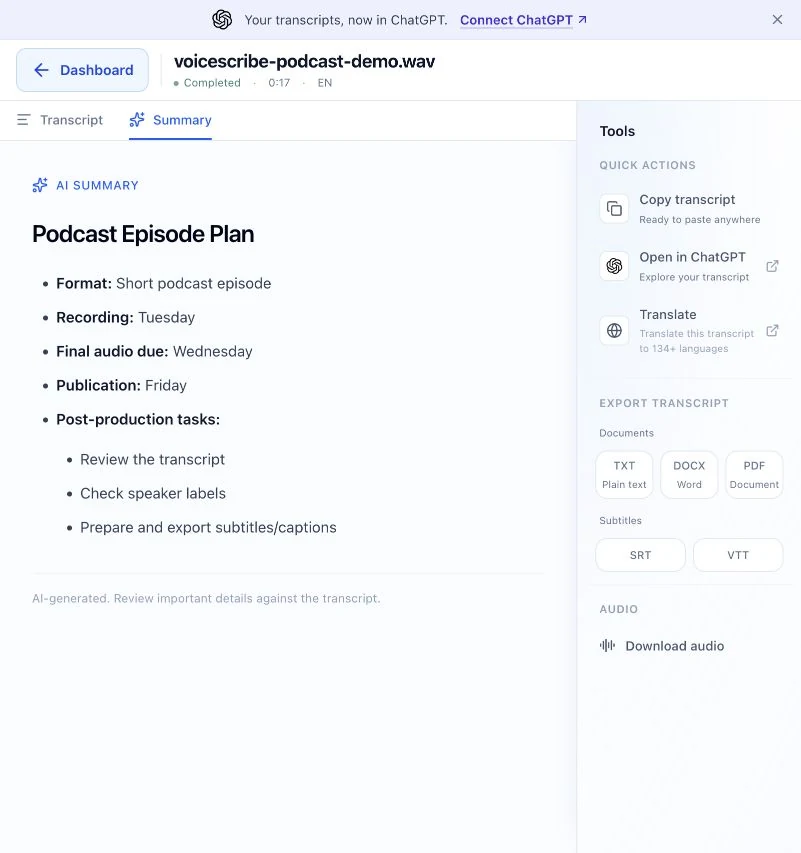
Escucha, revisa las etiquetas del hablante y guarda cualquier edición. Resumen está disponible con Pro.
Utilice Connect ChatGPT arriba. Confirme la cuenta que contiene su transcripción y revise el acceso solicitado.
Inicie una nueva conversación con el VoiceScribe seleccionado, luego envíe el prompt abajo. Utilice el nombre de archivo MP3 si eso es lo que subió.
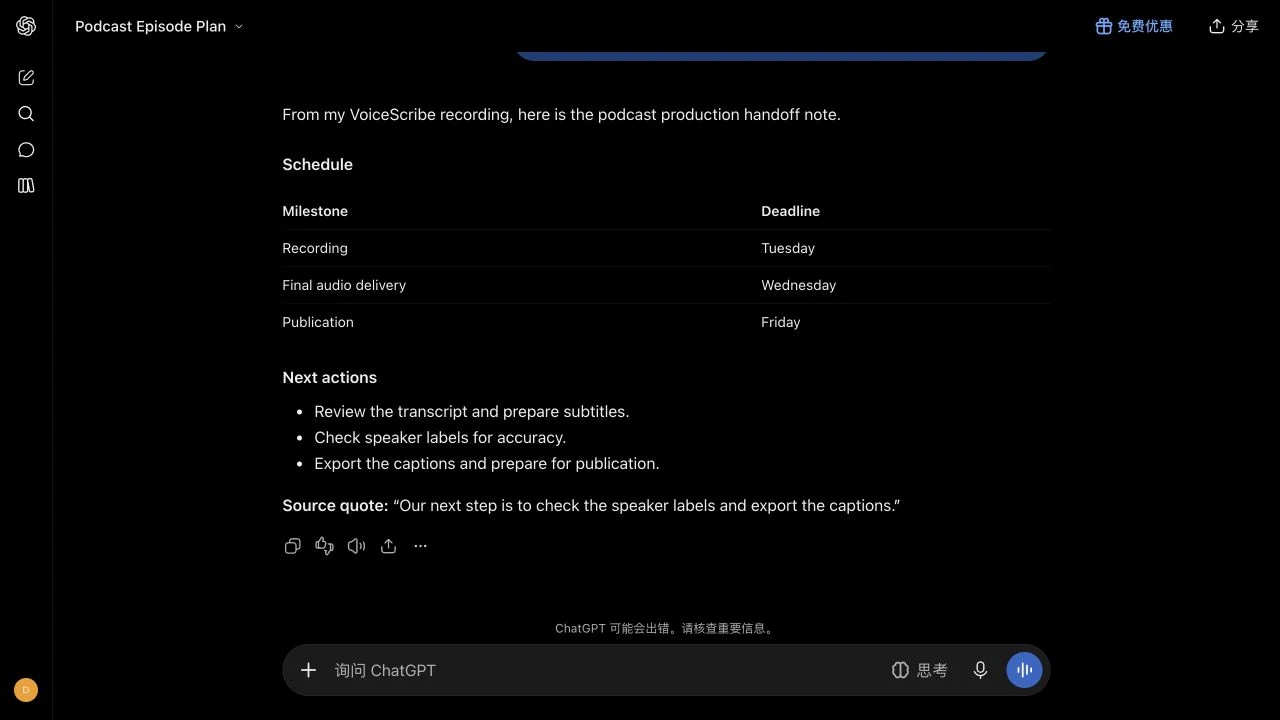
Lee mi transcripción completada y guardada «voicescribe-podcast-demo.wav» mediante VoiceScribe. Crea un plan breve del episodio con el día de grabación, el plazo del audio final, el día de publicación y las próximas acciones. Usa solo esta transcripción. No inventes personas ni fechas de calendario. Cita la última frase de la transcripción para poder verificar la fuente.
La respuesta verificada da la grabación del martes, entrega del miércoles y publicación del viernes. La grabación suministra días laborables, no fechas de calendario. Comprueba tu respuesta contra la fuente.
La transcripción automática puso “I” al final del turno del orador 1. Lo trasladamos al hablante 2, guardado y actualizado para verificar la edición. Estas son capturas de pantalla del producto real después de esa corrección.
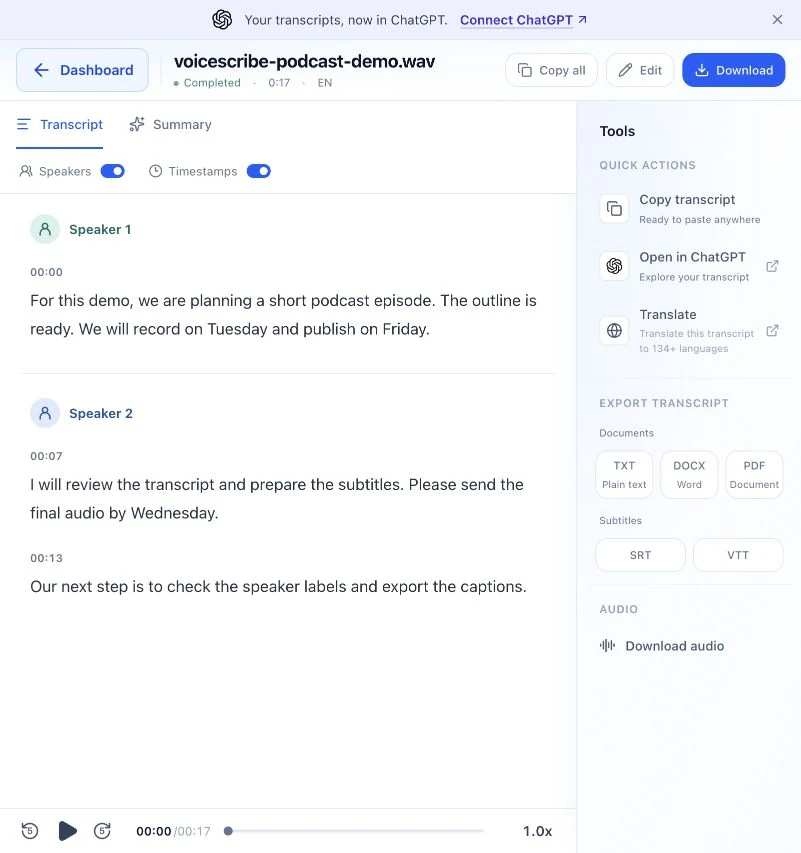
Speaker 1
For this demo, we are planning a short podcast episode. The outline is ready. We will record on Tuesday and publish on Friday.
Speaker 2
I will review the transcript and prepare the subtitles. Please send the final audio by Wednesday. Our next step is to check the speaker labels and export the captions.
TXT, SRT y VTT son exportaciones originales desde antes de la corrección del hablante y conservan esa cuestión fronteriza. El kit incluye el audio original, las exportaciones y el script de referencia. Esta demostración sintética no es una grabación de clientes o un punto de referencia de precisión.
Este ejemplo verificado utiliza una transcripción guardada en VoiceScribe. También puede pedirle a su asistente que transcriba medios accesibles con permiso para subirlos. Las notas y borradores son creados por el asistente y no se guardan automáticamente en VoiceScribe. Se aplican límites de cuenta y asistente. Ver los planes actuales.
Seleccione Conectar ChatGPT para abrir el listado VoiceScribe publicado. Confirme la cuenta VoiceScribe que desea utilizar, revise el acceso solicitado y autorice la conexión. Seleccione VoiceScribe en su conversación, luego pídale que transcriba adjuntos soportados o encuentre tareas guardadas. La disponibilidad depende de la configuración de su cuenta y espacio de trabajo ChatGPT.
Sí, con permiso para subir y una entrada compatible. ChatGPT puede importar archivos adjuntos de audio y vídeo suministrados por la conversación. El Codex puede cargar medios locales cuando tiene acceso a esos archivos, un terminal y la red. Su asistente entonces comprueba la tarea y lee la transcripción cuando el procesamiento está completo. Una ruta de computadora local por sí sola no pone un archivo disponible para ChatGPT o un agente en la nube.
Sí. Pida a su asistente que encuentre una tarea por nombre o fecha, o busque palabras en el texto de transcripción guardado. Se recupera el contenido de su cuenta conectada sin volver a subir la grabación. Espere a que termine la transcripción y guarde los cambios en el editor antes de preguntar sobre el texto actualizado.
Sí. Su asistente puede encontrar y leer transcripciones seleccionadas, luego comparar puntos de vista, consolidar requisitos o redactar un informe. VoiceScribe suministra el texto de origen guardado; ChatGPT o Codex realiza el análisis. Pida nombres de grabación fuente, comillas y marcas de tiempo para que pueda comprobar el resultado.
La importación de adjuntos ChatGPT acepta hasta tres archivos por solicitud, cada uno hasta 64 MiB o un límite de servicio configurado inferior. Las cargas locales del Codex también utilizan lotes de hasta tres archivos por solicitud, con un límite de tamaño separado devuelto por el servicio. Las colecciones más grandes se pueden procesar a través de múltiples solicitudes. También se aplican los límites de su cuenta y los límites de ejecución y archivo propios del asistente; el límite de carga del sitio web no es el límite para cada integración.
El permiso de biblioteca permite a su asistente leer tareas guardadas, transcripciones y resúmenes existentes en su cuenta conectada. El permiso de carga por separado permite cargar medios y realizar nuevas tareas de transcripción. El permiso de cuenta permite la membresía y el plan de cheques. La conexión no puede editar o eliminar transcripciones existentes. Las nuevas notas e informes son creados por su asistente IA y no se guardan automáticamente en VoiceScribe.
Las búsquedas de tareas usan nombres, nombres de archivos, fechas y estado. Las búsquedas de transcripciones buscan palabras o frases coincidentes en transcripciones guardadas completadas. Los resultados se revisan en páginas, por lo que una gran biblioteca puede requerir varias peticiones. Pídale a su asistente que continúe la búsqueda y indique qué grabaciones comprobó. Esta es la búsqueda de palabras clave, no una promesa de búsqueda semántica instantánea en toda su biblioteca.
Su plan VoiceScribe existente se aplica cuando utiliza la conexión, incluyendo su acceso a la transcripción y los límites del producto. ChatGPT y Codex disponibilidad y límites de uso son establecidos por esos servicios. Consulta la página de precios VoiceScribe para obtener los detalles del plan actual.
Los envíos locales no terminados pueden detenerse cuando el Codex se cierra o la computadora duerme. Las tareas ya aceptadas por VoiceScribe pueden continuar procesando en la nube. Reabre tu asistente y pídele que compruebe las tareas existentes y recupere los resultados. Una tarjeta de progreso no garantiza una respuesta posterior del asistente; esta integración no monitoriza automáticamente carpetas ni ejecuta nuevos flujos de trabajo mientras está fuera de línea.
Confirme que el navegador está conectado a la cuenta VoiceScribe que contiene sus grabaciones, luego reinicie la autorización de su asistente. Una conexión de sólo lectura más antigua necesita el consentimiento de carga antes de que pueda transcribir nuevos archivos. Si falta contenido, compruebe que la transcripción está completa y que las ediciones se guardan. Las políticas del espacio de trabajo también pueden restringir la conexión o los archivos adjuntos.
Captura una conversación. Transcribirlo. Construye tu biblioteca. Pídale a su IA que lo ponga a trabajar.
Cargar una grabación en VoiceScribe