上传并转录
让助手将音视频发送到 VoiceScribe、批量处理文件,并获取已完成的转录。
从文件或文件夹到可阅读的文字
 VoiceScribe × ChatGPT 与 Codex
在 ChatGPT 或 Codex 中上传并转录音视频。搜索已保存的对话,整合多份录音的见解,将其转为笔记、待办事项和报告。
一个账户,一份录音库,通用于 VoiceScribe、ChatGPT 和 Codex。
查看真实录音和结果上传. 选择音频和视频文件,助手获得您的许可后上传至 VoiceScribe。
演示流程 · 原创示例内容 · 加速展示从请求到实用成果
向助手分配任务,VoiceScribe 负责转录和访问已保存的录音历史。
让助手将音视频发送到 VoiceScribe、批量处理文件,并获取已完成的转录。
从文件或文件夹到可阅读的文字
查找历史任务,在已保存的转录中搜索所需词语、讨论和细节。
历史对话,回答你的下一个问题
让助手根据获取的文字总结会议、比较访谈,并生成待办事项和报告。
让新旧录音发挥作用
你的声音、知识和 AI。
今天的客户访谈可为下个月的会议补充背景。随着录音库积累,让 ChatGPT 或 Codex 参考更多自己的对话,辅助客户研究、项目回顾和决策。
重复利用已有转录,无需重新上传或转录原录音。
按名称或日期查找已保存的任务,或在已完成的转录中搜索词语。
获取含时间戳和人物标签的转录文字,核对答案背后的上下文。
让助手比较所选对话、整理客户反馈,并追踪多次会议中的决策变化,将历史信息用于下一份报告。
选择助手
在你使用的助手中连接 VoiceScribe 账户。从新录音开始,或使用录音库中已有的转录。
从附件开始,或询问已保存的对话。
点击「连接 ChatGPT」打开已发布的 VoiceScribe 页面,并按照步骤连接。
在浏览器中确认 VoiceScribe 账户,查看录音库访问权限,并在需要转录新文件时允许上传。
在对话中选择 VoiceScribe,附上支持的音视频,或让它查找已有转录。
支持的附件和应用权限取决于 ChatGPT 账户和工作区。
处理本地文件和文件夹,将结果保存到项目。
在 Codex 的 MCP 配置中添加远程 MCP 服务器。如果 VoiceScribe 插件已提供连接,使用现有连接即可。
在浏览器中授权读取录音库和上传媒体。账户状态使用单独权限。
授予本地 Codex 对所选文件和网络的访问权限,然后让它转录并将结果保存在项目中。无需单独的 VoiceScribe CLI。
VoiceScribe MCP 服务器
https://voicescribeai.net/api/mcp如果插件尚未注册 VoiceScribe,请添加下方服务器。完成浏览器授权后重新加载 Codex 会话以发现工具。
codex mcp add voicescribe --url https://voicescribeai.net/api/mcp
codex mcp login voicescribe --scopes voicescribe.library.read,voicescribe.account.read,voicescribe.upload.write从一个请求开始
连接 VoiceScribe 后试试这些提示词,选择要让助手使用的文件或已保存对话。
“使用 VoiceScribe 转录这份录音附件。读取完成的转录,然后生成会议纪要和待办事项。”
“使用 VoiceScribe 转录 interviews 文件夹中的音视频文件。将每份转录和一份综合研究报告保存在项目中。”
“查找我上个月提到「预算」的转录,展示相关引文及录音名称和时间戳。”
“比较这三份已保存的客户访谈,将反复出现的痛点、功能需求和竞品反馈整理成产品需求草稿,附上每份转录的支持引文。”
“查找我最近的产品会议转录,比较关于上线日期的决定,并引用来源对话。”
“读取我本周已保存的项目会议转录,在 reports 文件夹中生成 Markdown 报告,包含关键决策、未解决问题和待办事项。仅在原文明确说明时列出负责人和截止日期。”
“查找我与这位客户的已保存会议,比较其预算、购买意向、竞品提及和交易风险随时间的变化,起草含后续步骤及来源时间戳的跟进报告。”
“读取我选中的工程会议转录,总结架构决策、技术债和未完成事项,在项目中保存 Markdown 报告和 JSON 待办清单,并引用来源录音。”
VoiceScribe 提供转录,助手生成分析和草稿。重要细节请对照原录音检查。
真实流程 · 已于 2026 年 11 月 7 日验证
试听一段原创的 17 秒播客策划录音。将已保存转录带入 ChatGPT,对照音频检查回答。
下载 MP3 并上传至 VoiceScribe,等待完成。
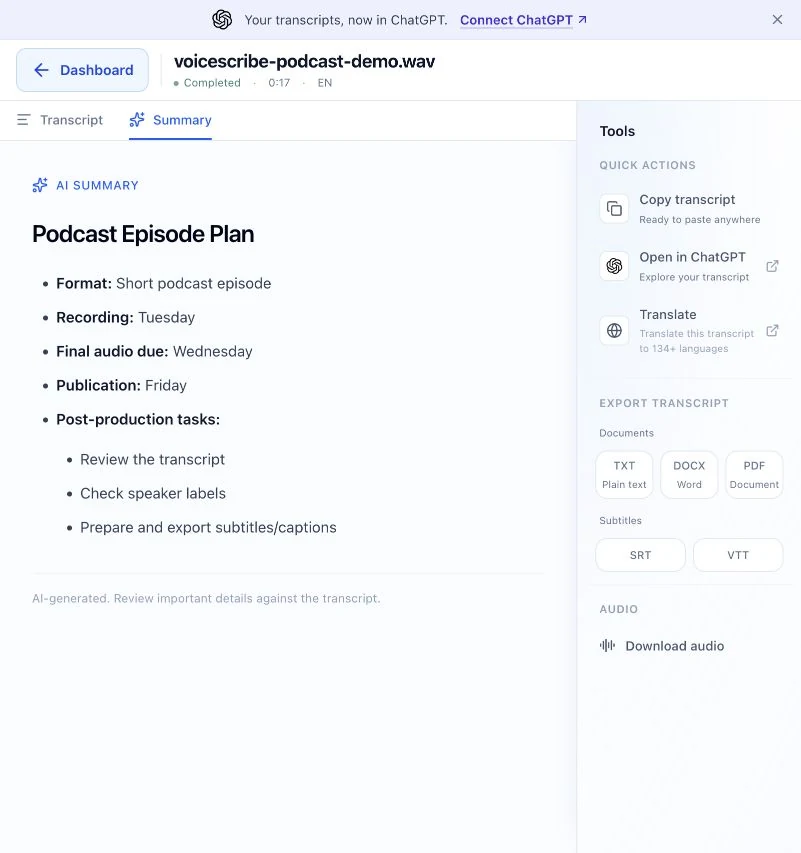
回放并核对说话人标签,保存修改。Pro 可使用摘要功能。
使用上方的“连接 ChatGPT”,确认转录所属账户并查看请求的权限。
选中 VoiceScribe 开启新对话,发送下方提示词;若上传的是 MP3,请使用 MP3 文件名。
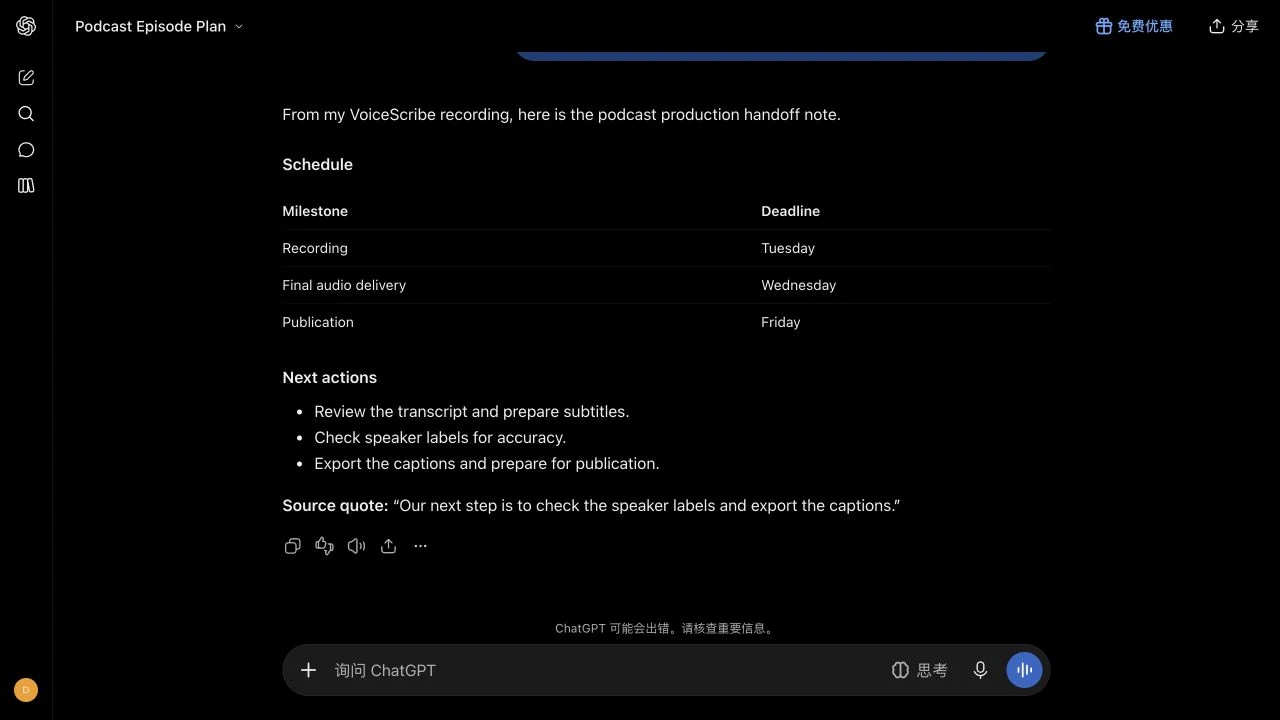
通过 VoiceScribe 读取已完成的“voicescribe-podcast-demo.wav”转录。整理简洁的节目计划,包含录制日、最终音频截止时间、发布日期和下一步事项。仅使用此转录,不要编造人物或具体日期。引用最后一句原文以便核对来源。
已验证的回答是周二录制、周三交付、周五发布。录音仅提供星期,不含具体日期。请对照原文检查回答。
自动转录将「I」放在说话人 1 的句尾。我们将其移到说话人 2,保存并刷新以验证编辑。以下为修正后的实际产品截图。
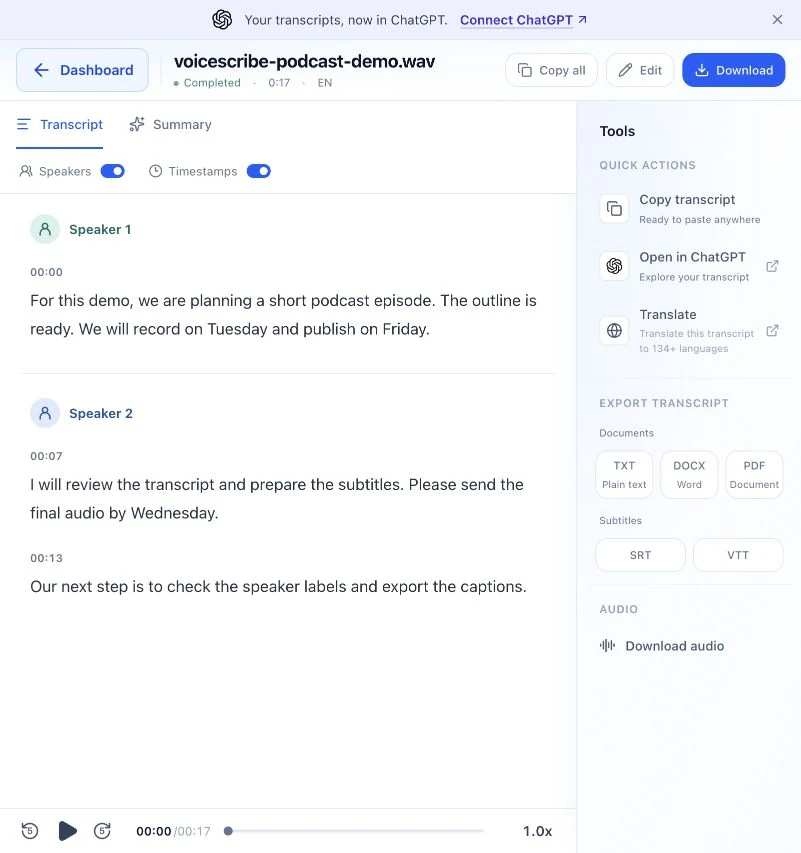
Speaker 1
For this demo, we are planning a short podcast episode. The outline is ready. We will record on Tuesday and publish on Friday.
Speaker 2
I will review the transcript and prepare the subtitles. Please send the final audio by Wednesday. Our next step is to check the speaker labels and export the captions.
TXT、SRT、VTT 是修正说话人前的原始导出,保留了分界问题。演示包含原始音频、导出和参考脚本。此合成演示不是客户录音或准确率基准。
此验证示例使用 VoiceScribe 中保存的转录。取得上传权限后,也可让助手转录可访问的媒体。笔记和草稿由助手创建,不会自动保存回 VoiceScribe。适用账户及助手限制。 查看当前套餐.
选择「连接 ChatGPT」打开已发布的 VoiceScribe 页面。确认要使用的账户,查看请求的权限并授权连接。在对话中选择 VoiceScribe,然后让它转录支持的附件或查找已保存的任务。可用性取决于 ChatGPT 账户和工作区设置。
可以,需要上传权限及支持的输入。ChatGPT 可导入对话中的音视频附件。Codex 在具备文件、终端和网络权限时可上传本地媒体。处理完成后助手会检查任务并读取转录。仅提供本地路径不会让 ChatGPT 或云端代理获得该文件。
可以。让助手按名称或日期查找任务,或在已保存的转录中搜索词语。它从已连接账户中读取内容,无需再次上传录音。查询更新后的文字前,请等待转录完成并保存编辑。
可以。助手可查找并读取选定的转录,比较观点、整理需求或起草报告。VoiceScribe 提供已保存的原文,由 ChatGPT 或 Codex 分析。可要求附上录音名称、引文和时间戳,以便核对结果。
ChatGPT 附件导入每次最多 3 个文件,每个最大 64 MiB,或服务配置的更低限制。本地 Codex 上传每次也最多 3 个文件,大小限制由服务单独返回。更多文件可分多次处理。账户限制及助手自身的文件、执行限制同样适用;网站的上传限制不代表所有集成的限制。
录音库权限允许助手读取已连接账户中的任务、转录和已有摘要。上传权限单独允许上传媒体并创建转录任务。账户权限用于会员和套餐检查。连接无法编辑或删除已有转录。新笔记和报告由 AI 助手创建,不会自动保存回 VoiceScribe。
任务搜索使用名称、文件名、日期和状态。转录搜索在已完成且已保存的转录中匹配词语。结果按页检查,大型录音库可能需要多次请求。可让助手继续搜索并说明检查过哪些录音。这是关键词搜索,不承诺对整个录音库即时进行语义搜索。
使用连接时仍适用现有 VoiceScribe 套餐,包括转录权限和产品限制。ChatGPT 与 Codex 的可用性及用量限制由其服务决定。最新套餐详情请查看 VoiceScribe 价格页。
Codex 关闭或电脑休眠时,未完成的本地上传可能停止。VoiceScribe 已接收的任务可继续在云端处理。重新打开助手后,可让它检查已有任务并获取结果。进度卡片不保证助手稍后回复;此集成不会在你离线时自动监控文件夹或运行新流程。
确认浏览器登录的是包含录音的 VoiceScribe 账户,再从助手重新授权。旧的只读连接需要取得上传授权后才能转录新文件。内容缺失时,检查转录是否完成、编辑是否保存。工作区策略也可能限制连接或附件。