アップロードして文字起こし
音声や動画をVoiceScribeに送信し、ファイルを一括処理して、完了した文字起こしを取得するよう依頼します。
ファイルやフォルダから読みやすいテキストへ
 VoiceScribe × ChatGPT・Codex
ChatGPTやCodexで音声・動画をアップロードして文字起こし。保存した会話を検索し、複数の録音から情報をまとめて、メモやアクション項目、レポートを作成できます。
1つのアカウント、1つの録音ライブラリ。VoiceScribe、ChatGPT、Codexで利用できます。
実際の録音と結果を見るアップロード. 音声や動画を選択すると、許可を得たアシスタントがVoiceScribeにアップロードします。
説明用ワークフロー · オリジナルサンプル · 時間短縮依頼から役立つ成果へ
アシスタントに依頼すると、VoiceScribeが文字起こしと保存した録音履歴へのアクセスを担当します。
音声や動画をVoiceScribeに送信し、ファイルを一括処理して、完了した文字起こしを取得するよう依頼します。
ファイルやフォルダから読みやすいテキストへ
過去のタスクや保存した文字起こしから、必要な語句、議論、詳細を検索します。
過去の会話を、次の質問に活用
取得したテキストから会議の要約、インタビューの比較、アクション項目やレポートの作成を依頼します。
新しい録音も過去の録音も活用
あなたの声、知識、AI。
今日の顧客インタビューが来月の会議に役立つこともあります。録音ライブラリが増えるほど、ChatGPTやCodexで自分の会話を活かし、顧客調査、プロジェクトレビュー、意思決定に使えます。
元の録音を再アップロード・再処理せず、既存の文字起こしを再利用できます。
保存したタスクを名前や日付で探したり、完了した文字起こし内の語句を検索したりできます。
タイムスタンプと人物タグ付きの文字起こしを取得し、回答の背景を確認します。
選んだ会話の比較、顧客の声の整理、会議を通した決定の変化の確認を依頼し、その履歴を次のレポートに活かせます。
アシスタントを選ぶ
お使いのアシスタントにVoiceScribeアカウントを接続します。新しい録音から始めることも、ライブラリ内の文字起こしを使うこともできます。
添付ファイルや保存済みの会話から始められます。
「ChatGPTに接続」から公開済みのVoiceScribeページを開き、接続手順に従ってください。
ブラウザでVoiceScribeアカウントを確認します。ライブラリへのアクセスを確認し、新しいファイルを文字起こしする場合はアップロードを許可します。
会話でVoiceScribeを選択します。対応する音声・動画を添付するか、既存の文字起こしを探すよう依頼します。
対応する添付ファイルやアプリへのアクセスはChatGPTのアカウントとワークスペースによります。
ローカルのファイルやフォルダを処理し、結果をプロジェクトに保存します。
CodexのMCP設定にリモートMCPサーバーを追加します。VoiceScribeプラグインですでに提供されている場合は、その接続を使用します。
ブラウザでライブラリの読み取りとメディアのアップロードを許可します。アカウント情報には別の権限を使います。
ローカルのCodexに選んだファイルとネットワークへのアクセスを許可し、文字起こしして結果をプロジェクトに保存するよう依頼します。VoiceScribe専用CLIは不要です。
VoiceScribe MCPサーバー
https://voicescribeai.net/api/mcpプラグインで未登録の場合は以下のサーバーを追加します。ブラウザで認証し、Codexセッションを再読み込みするとツールを利用できます。
codex mcp add voicescribe --url https://voicescribeai.net/api/mcp
codex mcp login voicescribe --scopes voicescribe.library.read,voicescribe.account.read,voicescribe.upload.write依頼から始める
VoiceScribe接続後にこれらのプロンプトをお試しください。使いたいファイルや保存した会話を選べます。
“VoiceScribeでこの添付録音を文字起こししてください。完成した文字起こしを読み、会議メモとアクション項目をまとめてください。”
“interviewsフォルダ内の音声・動画をVoiceScribeで文字起こししてください。各文字起こしと総合調査レポートをプロジェクトに保存してください。”
“先月の文字起こしから「予算」に言及したものを探してください。関連する引用と録音名、タイムスタンプを示してください。”
“保存した3件の顧客インタビューを比較してください。共通する課題、機能要望、競合への意見を製品要件の草案にまとめ、各文字起こしの根拠となる引用を付けてください。”
“最近の製品会議の文字起こしを探し、リリース日についての決定を比較して、元の会話を引用してください。”
“今週保存したプロジェクト会議の文字起こしを読み、reportsフォルダにMarkdownレポートを作成してください。主な決定、未解決の質問、アクション項目をまとめ、担当者と期限は明記されている場合のみ記載してください。”
“この顧客との保存済み会議を探してください。予算、購入意向、競合への言及、商談リスクの変化を比較し、次のステップと出典タイムスタンプを含むフォローアップレポートを作成してください。”
“選択した開発会議の文字起こしを読み、アーキテクチャの決定、技術的負債、未完了の作業をまとめてください。元の録音を引用し、MarkdownレポートとJSONのアクションリストをプロジェクトに保存してください。”
VoiceScribeが文字起こしを提供し、アシスタントが分析や草案を作成します。重要な点は元の録音と照合してください。
実際のワークフロー · 2026年11月7日検証
17秒のオリジナルのポッドキャスト企画録音をお試しください。保存した文字起こしをChatGPTで使い、音声と回答を照らし合わせられます。
MP3をダウンロードしてVoiceScribeにアップロードし、完了を待ちます。
再生して話者ラベルを確認し、編集を保存します。要約はProで利用できます。
上の「ChatGPTに接続」を使い、文字起こしを保存したアカウントと要求される権限を確認してください。
VoiceScribeを選択して新しい会話を始め、以下のプロンプトを送信します。MP3をアップロードした場合は、そのファイル名を使ってください。
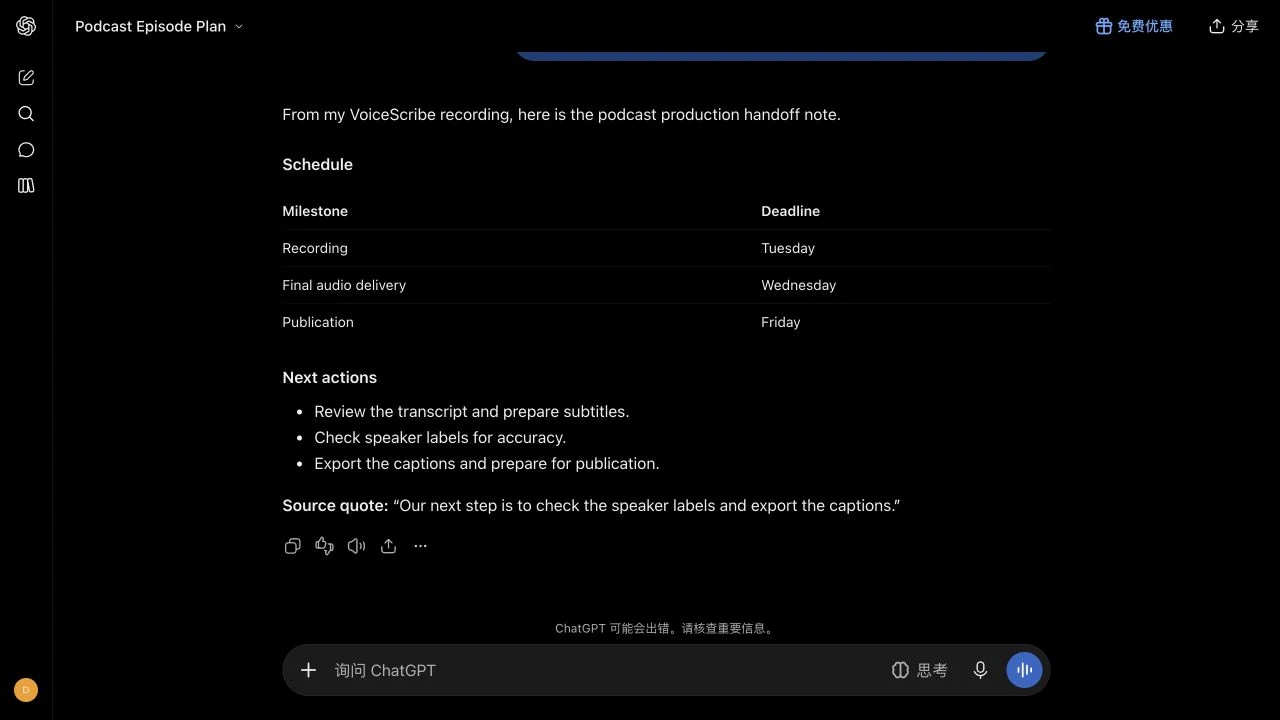
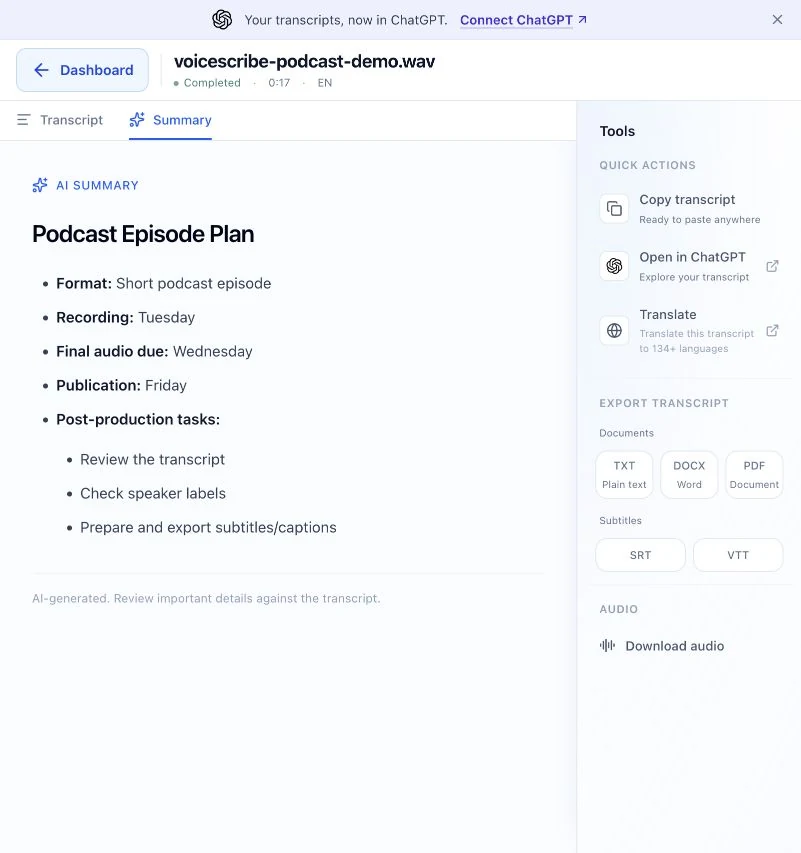
VoiceScribeで保存済みの完了した文字起こし「voicescribe-podcast-demo.wav」を読み、録音日、最終音声の期限、公開日、次の作業を含む簡潔なエピソード計画を作成してください。この文字起こしのみを使い、人物や日付を創作しないでください。出典を確認できるよう最後の一文を引用してください。
検証済みの回答は火曜に録音、水曜に納品、金曜に公開です。録音には曜日のみで日付はありません。元の音声と照合してください。
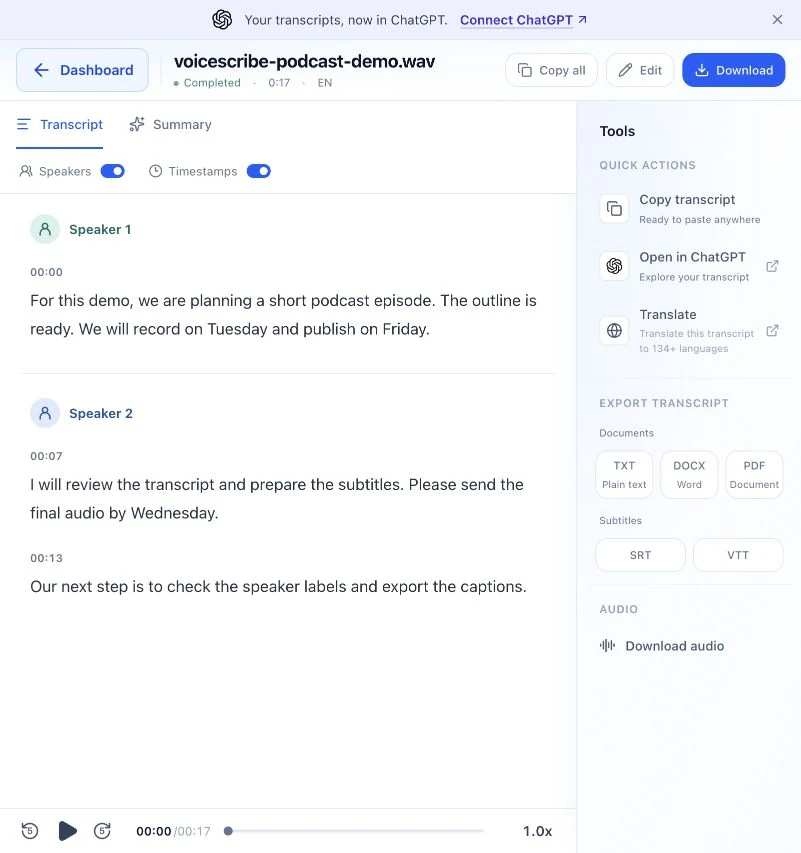
自動文字起こしでは「I」が話者1の末尾にありました。話者2に移し、保存・更新して確認しました。以下は修正後の実際の画面です。
Speaker 1
For this demo, we are planning a short podcast episode. The outline is ready. We will record on Tuesday and publish on Friday.
Speaker 2
I will review the transcript and prepare the subtitles. Please send the final audio by Wednesday. Our next step is to check the speaker labels and export the captions.
TXT・SRT・VTTは話者修正前の元の書き出しで、境界の問題が残っています。元の音声、書き出し、参照スクリプトを収録しています。合成デモであり、顧客の録音や精度の指標ではありません。
この例はVoiceScribeに保存した文字起こしを使っています。アップロード権限があれば、アクセス可能なメディアの文字起こしも依頼できます。メモや草案はアシスタントが作成し、VoiceScribeには自動保存されません。アカウントとアシスタントの制限が適用されます。 現在のプランを見る.
「ChatGPTに接続」から公開済みのVoiceScribeページを開きます。使用するアカウントと要求された権限を確認して接続を許可します。会話でVoiceScribeを選び、対応する添付ファイルの文字起こしや保存済みタスクの検索を依頼してください。利用可否はChatGPTのアカウントとワークスペース設定によります。
はい。アップロード権限と対応する入力が必要です。ChatGPTは会話中の音声・動画の添付ファイルを取り込めます。Codexはファイル、ターミナル、ネットワークにアクセスできる場合にローカルメディアをアップロードできます。処理完了後にアシスタントがタスクを確認して文字起こしを読みます。ローカルパスだけではChatGPTやクラウドエージェントはファイルにアクセスできません。
はい。名前や日付でタスクを探したり、保存した文字起こしの語句を検索したりできます。接続したアカウントから内容を取得するため、録音の再アップロードは不要です。更新したテキストについて質問する前に、文字起こしの完了と編集の保存を確認してください。
はい。選んだ文字起こしを探して読み、意見の比較、要件の整理、レポート作成ができます。VoiceScribeが保存済みの原文を提供し、ChatGPTやCodexが分析します。結果を確認できるよう録音名、引用、タイムスタンプも求めてください。
ChatGPTの添付ファイル取り込みは1回につき最大3ファイル、各64 MiBまたはサービス設定のより小さい上限までです。ローカルCodexも1回最大3ファイルで、サイズ上限はサービスから個別に返されます。大量のファイルは複数回に分けて処理できます。アカウントやアシスタント側のファイル・実行制限も適用されます。Webサイトのアップロード上限がすべての連携に適用されるわけではありません。
ライブラリ権限で接続したアカウントのタスク、文字起こし、既存の要約を読めます。アップロード権限ではメディアの送信と新しい文字起こしの作成、アカウント権限ではメンバーシップとプランの確認ができます。既存の文字起こしの編集・削除はできません。新しいメモやレポートはAIアシスタントが作成し、VoiceScribeには自動保存されません。
タスクは名前、ファイル名、日付、ステータスで検索します。文字起こしは完了・保存済みのテキストから語句を検索します。結果はページ単位で確認するため、大きなライブラリには複数回のリクエストが必要です。検索を続け、確認した録音を示すよう依頼してください。キーワード検索であり、ライブラリ全体への即時の意味検索を保証するものではありません。
接続時も既存のVoiceScribeプランの文字起こし権限や製品制限が適用されます。ChatGPTやCodexの利用可否と上限は各サービスで定められます。最新のプラン詳細はVoiceScribeの料金ページをご覧ください。
Codexを閉じたりPCがスリープしたりすると、未完了のローカルアップロードは止まることがあります。VoiceScribeが受理したタスクはクラウド処理を続けられます。再度アシスタントを開き、既存タスクの確認と結果の取得を依頼してください。進捗カードは後の返信を保証しません。この連携はオフライン中にフォルダを自動監視したり、新しい処理を実行したりしません。
録音が保存されているVoiceScribeアカウントにブラウザでログインしていることを確認し、アシスタントから再認証してください。旧来の読み取り専用接続は、新規ファイルの文字起こし前にアップロード許可が必要です。内容が見つからない場合は処理の完了と編集の保存を確認してください。ワークスペースのポリシーで接続や添付が制限される場合もあります。