Otter.ai Alternative für hochgeladene Audio-, Video- und Besprechungsdaten
Die Alternative zu Otter.ai für Audio- und Videotranskription
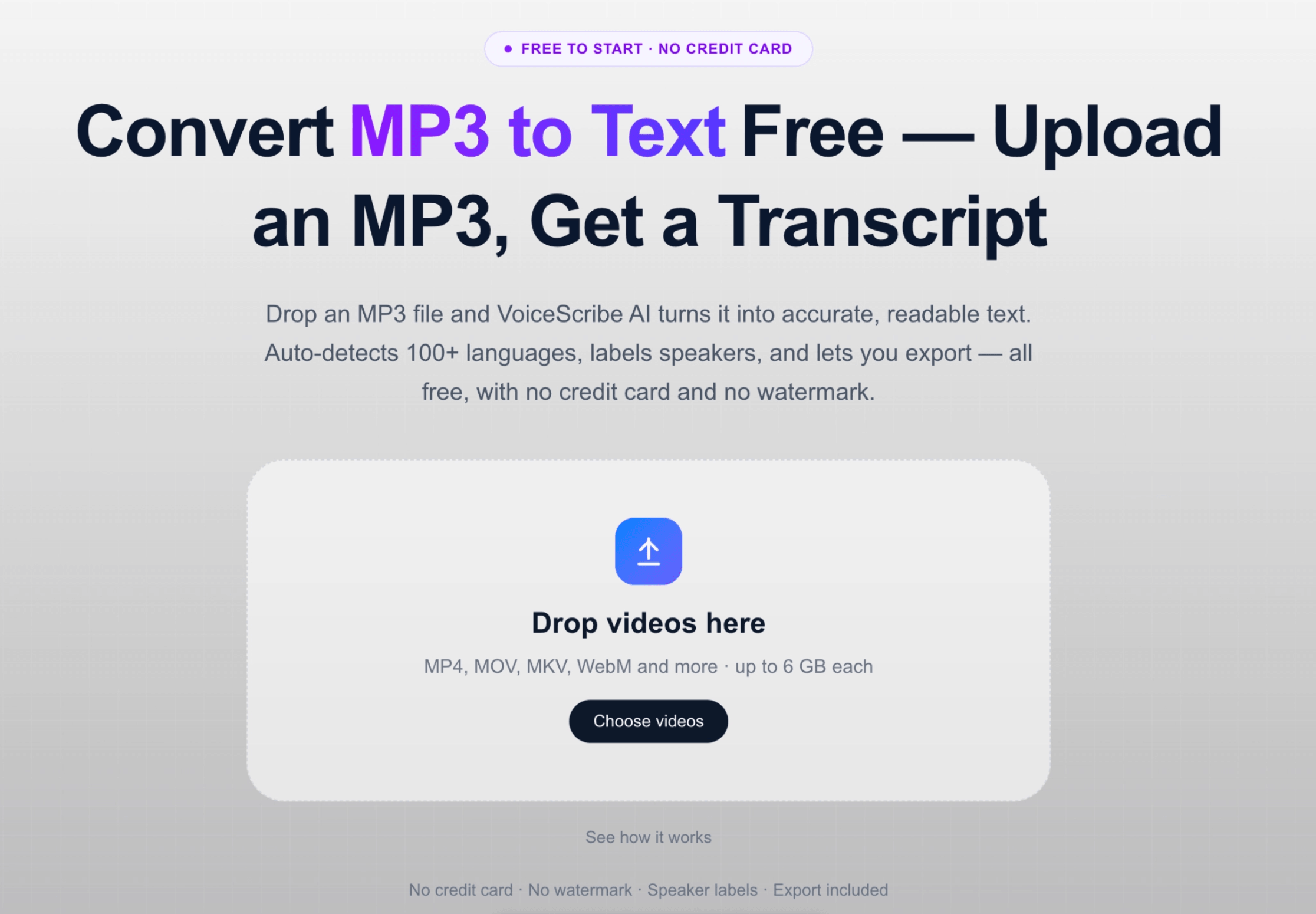
Audio oder Video hier ablegen
MP3, MP4, WAV, M4A, MOV, WebM und mehr · jeweils bis zu 6 GB
Audio aufnehmen
Keine Datei? Nehmen Sie Audio auf, verwandeln Sie es in Text und exportieren Sie es in Word.
- 7 Tage Pro kostenlos testen
- Sprecherkennzeichnungen
- TXT, DOCX, SRT, VTT Exporte für alle Sprachen; PDF für unterstützte Sprachen
- Audio- und Videodateien
Unterstützte Formate: MP3, WAV, M4A, MP4, MOV, WEBM, AAC, FLAC
Private Uploads. Dateien werden verwendet, um Ihr Transkript zu erstellen und zu exportieren.
Pro beinhaltet unbegrenzte Uploads. 7-tägige kostenlose Testversion von Pro; Zahlungsdetails erforderlich. Dann 8,88 $ für den ersten bezahlten Monat, gefolgt von einer automatischen Verlängerung für 18,88 $/Monat (USD).
Verwandeln Sie gespeicherte Besprechungsaufzeichnungen, Interviews, Vorträge und Podcasts in bearbeitbare Transkripte mit Sprecherbezeichnungen. Laden Sie Audio oder Video in über 100 Sprachen hoch und exportieren Sie dann DOCX, TXT, SRT oder VTT.
7-tägige kostenlose Testversion von Pro · Vollständige Transkription während der Testversion · Ideal für dateibasierte Transkriptions-Workflows
Gebaut für Audio, Video, Meetings, Podcasts, Vorträge und Interviews.
TXT, DOCX, SRT, VTT für alle Sprachen. PDF für unterstützte Sprachen.
Urteil
Die Kurzversion: Wählen Sie VoiceScribe AI für Uploads, mehrsprachige Transkription und Untertitel
VoiceScribe AI passt zu hochgeladenen Aufnahmen, über 100 Transkriptionssprachen und SRT/VTT Untertitelexporten. Otter bietet Live-Notizen, Teambesprechungs-Workflows, Audio-/Video-Importe und Bot-freie Desktop-Aufzeichnung. Wählen Sie nach Sprache, Format und Ausgabeformat; Beide Tools verarbeiten hochgeladene Aufnahmen.
Am besten für
Dateibasierte Transkription
Audio, Video, Vorträge, Interviews, Podcasts und Webinare
Sprachen
Über 100 unterstützt
Automatische Spracherkennung pro Datei; Testen Sie Ihre eigenen Aufnahmen
Exporte
TXT, DOCX, SRT, VTT, PDF
Transkriptdateien, Dokumente und Untertitelformate enthalten
Starten
7 Tage Pro kostenlos testen
Vollständige Transkription und Exporte während der aktiven Testversion
Wer soll wechseln?
Wählen Sie die Otter.ai-Alternative, die Ihrem tatsächlichen Arbeitsablauf entspricht
Studierende und Forscher
Transkribieren Sie Vorlesungen, Seminare, Feldinterviews und Forschungsaufrufe und exportieren Sie dann lesbare Notizen oder Transkripte mit Zeitstempel.
Podcaster und Videokünstler
Laden Sie lange Episoden oder Videos hoch, bereinigen Sie mit Sprechern gekennzeichnete Transkripte und exportieren Sie SRT/VTT-Untertitel zur Veröffentlichung.
Freiberufler und kleine Teams
Überprüfen Sie hochgeladene Aufnahmen, bearbeiten Sie Sprecherbezeichnungen und exportieren Sie Dokumente oder Untertitel für Ihre Projekte.
Mehrsprachige Teams
Transkribieren Sie Aufnahmen in über 100 unterstützten Sprachen. Testen Sie Akzente, Hintergrundgeräusche und gemischtsprachige Aufnahmen mit Ihren eigenen Samples.
Seite an Seite
VoiceScribe AI vs Otter.ai – Welche Alternative sollten Sie verwenden?
Ein praktischer Vergleich für Leute, die nach einer Otter.ai-Alternative, einer Otter-Alternative oder Alternativen zu Otter.ai suchen.
Workflow und Zugriff
| Funktion | VoiceScribe AI | Otter.ai |
|---|---|---|
| Aufnahmeworkflow | Laden Sie Audio/Video hoch oder nehmen Sie es im Browser auf und transkribieren Sie dann die fertige Aufnahme. | Live-Besprechungsnotizen, Audio-/Videoimporte und Bot-freie Desktop-Aufzeichnung. |
| Kostenlose Startmöglichkeit | Kostenloser Zugang mit Vorschau- oder Upload-Limits. Pro beinhaltet unbegrenzte Uploads. | Basic: 300 monatliche Minuten, 30 Minuten pro Gespräch und drei lebenslange Dateiimporte. |
| Test- und kostenpflichtige Preise (USD) | Pro 7 Tage kostenlos testen; Zahlungsdaten erforderlich. Danach kostet der erste kostenpflichtige Monat $8.88. Anschließend erfolgt die automatische Verlängerung für $18.88 pro Monat (USD). | Pro: 16,99 $ pro Benutzer/Monat bei monatlicher Abrechnung oder 8,33 $ pro Benutzer/Monat bei jährlicher Abrechnung. |
Aufnahmeworkflow
- VoiceScribe AI
- Laden Sie Audio/Video hoch oder nehmen Sie es im Browser auf und transkribieren Sie dann die fertige Aufnahme.
- Otter.ai
- Live-Besprechungsnotizen, Audio-/Videoimporte und Bot-freie Desktop-Aufzeichnung.
Kostenlose Startmöglichkeit
- VoiceScribe AI
- Kostenloser Zugang mit Vorschau- oder Upload-Limits. Pro beinhaltet unbegrenzte Uploads.
- Otter.ai
- Basic: 300 monatliche Minuten, 30 Minuten pro Gespräch und drei lebenslange Dateiimporte.
Test- und kostenpflichtige Preise (USD)
- VoiceScribe AI
- Pro 7 Tage kostenlos testen; Zahlungsdaten erforderlich. Danach kostet der erste kostenpflichtige Monat $8.88. Anschließend erfolgt die automatische Verlängerung für $18.88 pro Monat (USD).
- Otter.ai
- Pro: 16,99 $ pro Benutzer/Monat bei monatlicher Abrechnung oder 8,33 $ pro Benutzer/Monat bei jährlicher Abrechnung.
Dateien und Sprachen
| Funktion | VoiceScribe AI | Otter.ai |
|---|---|---|
| Audioimporte | MP3, WAV, M4A, AAC, FLAC, OGG und OPUS. | AAC, MP3, M4A, WAV, WMA und OGG, unter den dokumentierten Formaten. |
| Videoimporte | MP4, MOV, AVI, MKV und WEBM. | MP4, MOV, AVI, MKV, MPEG, WMV, MPG, M4P und 3GP. |
| Upload-Limits | Bis zu 6 GB pro Datei; unbegrenzte Transkriptionsaufgaben mit einer aktiven Pro-Testversion oder einem Abonnement. | Bis zu 5 GB pro Datei. Basic: 30 Minuten pro Gespräch; Pro: 90 Minuten und zehn Importe/Monat. Höhere Pläne haben andere Grenzen. |
| Transkriptionssprachen | Über 100 Sprachen mit automatischer Erkennung pro Datei. | Englisch, Spanisch, Französisch, Deutsch, Japanisch und Chinesisch. |
Audioimporte
- VoiceScribe AI
- MP3, WAV, M4A, AAC, FLAC, OGG und OPUS.
- Otter.ai
- AAC, MP3, M4A, WAV, WMA und OGG, unter den dokumentierten Formaten.
Videoimporte
- VoiceScribe AI
- MP4, MOV, AVI, MKV und WEBM.
- Otter.ai
- MP4, MOV, AVI, MKV, MPEG, WMV, MPG, M4P und 3GP.
Upload-Limits
- VoiceScribe AI
- Bis zu 6 GB pro Datei; unbegrenzte Transkriptionsaufgaben mit einer aktiven Pro-Testversion oder einem Abonnement.
- Otter.ai
- Bis zu 5 GB pro Datei. Basic: 30 Minuten pro Gespräch; Pro: 90 Minuten und zehn Importe/Monat. Höhere Pläne haben andere Grenzen.
Transkriptionssprachen
- VoiceScribe AI
- Über 100 Sprachen mit automatischer Erkennung pro Datei.
- Otter.ai
- Englisch, Spanisch, Französisch, Deutsch, Japanisch und Chinesisch.
Transkriptausgaben
| Funktion | VoiceScribe AI | Otter.ai |
|---|---|---|
| Exportformate | TXT, DOCX, SRT, VTT und PDF. Die Sprachunterstützung von PDF variiert; DOCX ist für alle unterstützten Sprachen verfügbar. | Basic: TXT und MP3 Audio. Pro fügt PDF, DOCX und SRT hinzu. |
| Sprecherbezeichnungen und Zusammenfassungen | Mit Sprechern gekennzeichnete Transkripte und KI-Zusammenfassungen zur Durchsicht neben der Aufnahme. | Identifizierung der Redner, Zusammenfassungen und Aktionspunkte bei Besprechungen; Die Zulagen variieren je nach Plan. |
| Genauigkeit | 99 %+ für klares Audio in unterstützten Sprachen. Die Ergebnisse variieren je nach Lärm, Akzenten und überlappenden Sprechern. | Testen Sie dieselbe Aufnahme in beiden Tools, um die Ergebnisse für Ihre Sprach- und Audiobedingungen zu vergleichen. |
Exportformate
- VoiceScribe AI
- TXT, DOCX, SRT, VTT und PDF. Die Sprachunterstützung von PDF variiert; DOCX ist für alle unterstützten Sprachen verfügbar.
- Otter.ai
- Basic: TXT und MP3 Audio. Pro fügt PDF, DOCX und SRT hinzu.
Sprecherbezeichnungen und Zusammenfassungen
- VoiceScribe AI
- Mit Sprechern gekennzeichnete Transkripte und KI-Zusammenfassungen zur Durchsicht neben der Aufnahme.
- Otter.ai
- Identifizierung der Redner, Zusammenfassungen und Aktionspunkte bei Besprechungen; Die Zulagen variieren je nach Plan.
Genauigkeit
- VoiceScribe AI
- 99 %+ für klares Audio in unterstützten Sprachen. Die Ergebnisse variieren je nach Lärm, Akzenten und überlappenden Sprechern.
- Otter.ai
- Testen Sie dieselbe Aufnahme in beiden Tools, um die Ergebnisse für Ihre Sprach- und Audiobedingungen zu vergleichen.
Veröffentlicht von VoiceScribe AI. Otter Preise, Importformate und Desktop-Aufzeichnung wurden am 7. November 2026 mit offiziellen Seiten verglichen. Preise und Limits können sich ändern. Otter pricingOtter import formats and limitsOtter desktop recording
Alternativen im Vergleich
Beste Otter.ai-Alternativen für verschiedene Transkriptionsworkflows
Wenn Sie Otter.ai-Alternativen vergleichen, beginnen Sie mit dem Workflow, den Sie tatsächlich benötigen: Live-Besprechungsnotizen, hochgeladene Dateien, Untertitel, Dokumente oder Inhalte in Langform.
| Werkzeug | Am besten für | Hauptkompromiss | Wählen Sie VoiceScribe wann |
|---|---|---|---|
| VoiceScribe AI | Hochgeladene Aufnahmen, über 100 Sprachen und SRT/VTT Untertitelexporte | Für den kostenlosen Zugriff gelten möglicherweise Vorschau- oder Upload-Beschränkungen. Keine Live-Untertitel oder automatische Teilnahme an Besprechungen. | Sie möchten Ihre Aufnahmen während einer 7-tägigen Testversion von Pro auswerten, mit Zahlungsdetails an der Kasse |
| Otter.ai | Live-Besprechungsnotizen, Team-Workflows und Audio-/Videoimporte | Basic umfasst drei lebenslange Dateiimporte; Bezahlte Pläne haben separate Import- und Konversationslimits. | Sie benötigen eine Sprache außerhalb der sechs aufgeführten Untertitelexporte von Otter oder VTT |
| Notta | Besprechungsaufzeichnungen, Transkripte und KI-Zusammenfassungen in 58 Sprachen | Ausgeschrieben ist ein kostenloses Kontingent von 120 Minuten/Monat; Überprüfen Sie die Aufnahme- und Exportbeschränkungen für den Plan, den Sie benötigen. | Sie benötigen eine der zusätzlich unterstützten Sprachen von VoiceScribe; Vergleichen Sie zuerst die gleiche Aufnahme |
| TurboScribe | Dateitranskription mit Dokument- und Untertitelexporten | Kostenlos: drei Dateien/Tag, jeweils bis zu 30 Minuten. Bezahlt: bis zu 10 Stunden und 5 GB pro Datei. Es bietet auch Sprecherlabels und -exporte an. | Sie haben eine Datei zwischen 5 GB und 6 GB oder bevorzugen den Transkriptbearbeitungs-Workflow von VoiceScribe, nachdem Sie beide ausprobiert haben |
VoiceScribe AI
- Am besten für
- Hochgeladene Aufnahmen, über 100 Sprachen und SRT/VTT Untertitelexporte
- Hauptkompromiss
- Für den kostenlosen Zugriff gelten möglicherweise Vorschau- oder Upload-Beschränkungen. Keine Live-Untertitel oder automatische Teilnahme an Besprechungen.
- Wählen Sie VoiceScribe wann
- Sie möchten Ihre Aufnahmen während einer 7-tägigen Testversion von Pro auswerten, mit Zahlungsdetails an der Kasse
Otter.ai
- Am besten für
- Live-Besprechungsnotizen, Team-Workflows und Audio-/Videoimporte
- Hauptkompromiss
- Basic umfasst drei lebenslange Dateiimporte; Bezahlte Pläne haben separate Import- und Konversationslimits.
- Wählen Sie VoiceScribe wann
- Sie benötigen eine Sprache außerhalb der sechs aufgeführten Untertitelexporte von Otter oder VTT
Notta
- Am besten für
- Besprechungsaufzeichnungen, Transkripte und KI-Zusammenfassungen in 58 Sprachen
- Hauptkompromiss
- Ausgeschrieben ist ein kostenloses Kontingent von 120 Minuten/Monat; Überprüfen Sie die Aufnahme- und Exportbeschränkungen für den Plan, den Sie benötigen.
- Wählen Sie VoiceScribe wann
- Sie benötigen eine der zusätzlich unterstützten Sprachen von VoiceScribe; Vergleichen Sie zuerst die gleiche Aufnahme
TurboScribe
- Am besten für
- Dateitranskription mit Dokument- und Untertitelexporten
- Hauptkompromiss
- Kostenlos: drei Dateien/Tag, jeweils bis zu 30 Minuten. Bezahlt: bis zu 10 Stunden und 5 GB pro Datei. Es bietet auch Sprecherlabels und -exporte an.
- Wählen Sie VoiceScribe wann
- Sie haben eine Datei zwischen 5 GB und 6 GB oder bevorzugen den Transkriptbearbeitungs-Workflow von VoiceScribe, nachdem Sie beide ausprobiert haben
Überprüft am 7. November 2026 auf offiziellen Anbieterseiten. Gemeinsame Funktionen wie Audio-/Videoimporte und DOCX/SRT-Exporte sind nicht exklusiv für VoiceScribe. Überprüfen Sie vor der Auswahl die planspezifischen Grenzen. NottaTurboScribe
Warum wechseln
Sechs konkrete Gründe, eine Otter.ai-Alternative auszuprobieren
Ein File-First-Workflow
VoiceScribe AI basiert auf Uploads: Audio oder Video hineinziehen, das Transkript überprüfen und dann ein Dokument oder eine Untertiteldatei exportieren. Das ist sinnvoller, wenn Sie bereits Aufnahmen haben.
100+ Transkriptionssprachen
Wenn Sie auf Chinesisch, Japanisch, Koreanisch, Spanisch, Deutsch oder einer von über 100 Sprachen arbeiten, bietet Ihnen VoiceScribe AI einen Upload-Workflow mit automatischer Erkennung und exportbereiten Transkripten.
Audio- und Video-Uploads
Laden Sie gängige Audio- und Videoformate hoch, einschließlich MP3, WAV, M4A, MP4, MOV, MKV, WEBM, FLAC, OGG und OPUS, ohne einen separaten Konvertierungsschritt.
Eine 7-tägige Pro-Bewertung
Aktivieren Sie eine 7-tägige kostenlose Testversion von Pro für unbegrenzte Uploads, mit Zahlungsdetails an der Kasse. Überprüfen Sie die Preise für den ersten Monat und die automatische Verlängerung, bevor Sie beginnen.
Dateien bis zu 6 GB
Laden Sie Aufnahmen bis zu 6 GB pro Datei hoch. Die Bearbeitungszeit hängt von der Aufnahme ab.
Dokumente und Untertitel
Laden Sie eine Aufnahme hoch, überprüfen Sie das Transkript und exportieren Sie TXT-, DOCX-, SRT-, VTT- oder unterstützte PDF-Dateien. Die vollständige Transkription ist in der 7-tägigen kostenlosen Testversion von Pro enthalten.
Migrationsleitfaden
Wechseln Sie von Otter in drei Schritten
Speichern Sie Ihre vorhandenen Transkripte und bringen Sie die Originalaufnahmen dann zu VoiceScribe AI. Die Bearbeitungszeit hängt von der Aufnahme ab.
- 1
Exportieren Sie Ihre vorhandenen Otter-Transkripte
Exportieren und speichern Sie die benötigten Transkripte mithilfe der in Ihrem Otter-Plan verfügbaren Optionen. Bewahren Sie die Original-Audio- oder Videoaufzeichnungen zur Transkription in VoiceScribe AI auf.
- 2
Vollständige Transkription in VoiceScribe AI aktivieren
Aktivieren Sie eine 7-tägige kostenlose Testversion von Pro beim Bezahlen mit Ihrer E-Mail-Adresse und Ihren Zahlungsdaten. Nach der Testphase gelten die Bedingungen für kostenpflichtige Abonnements.
- 3
Laden Sie Ihre Originalaufnahmen hoch und überprüfen Sie die Ergebnisse
Laden Sie das Original-Audio oder -Video hoch, z. B. MP3, MP4 oder WAV, um ein neues Transkript zu erstellen. Überprüfen Sie die Text- und Sprecherbezeichnungen anhand der Aufnahme und exportieren Sie dann das benötigte Format.
Beispielausgabe
Was Sie nach der Migration von Otter erhalten
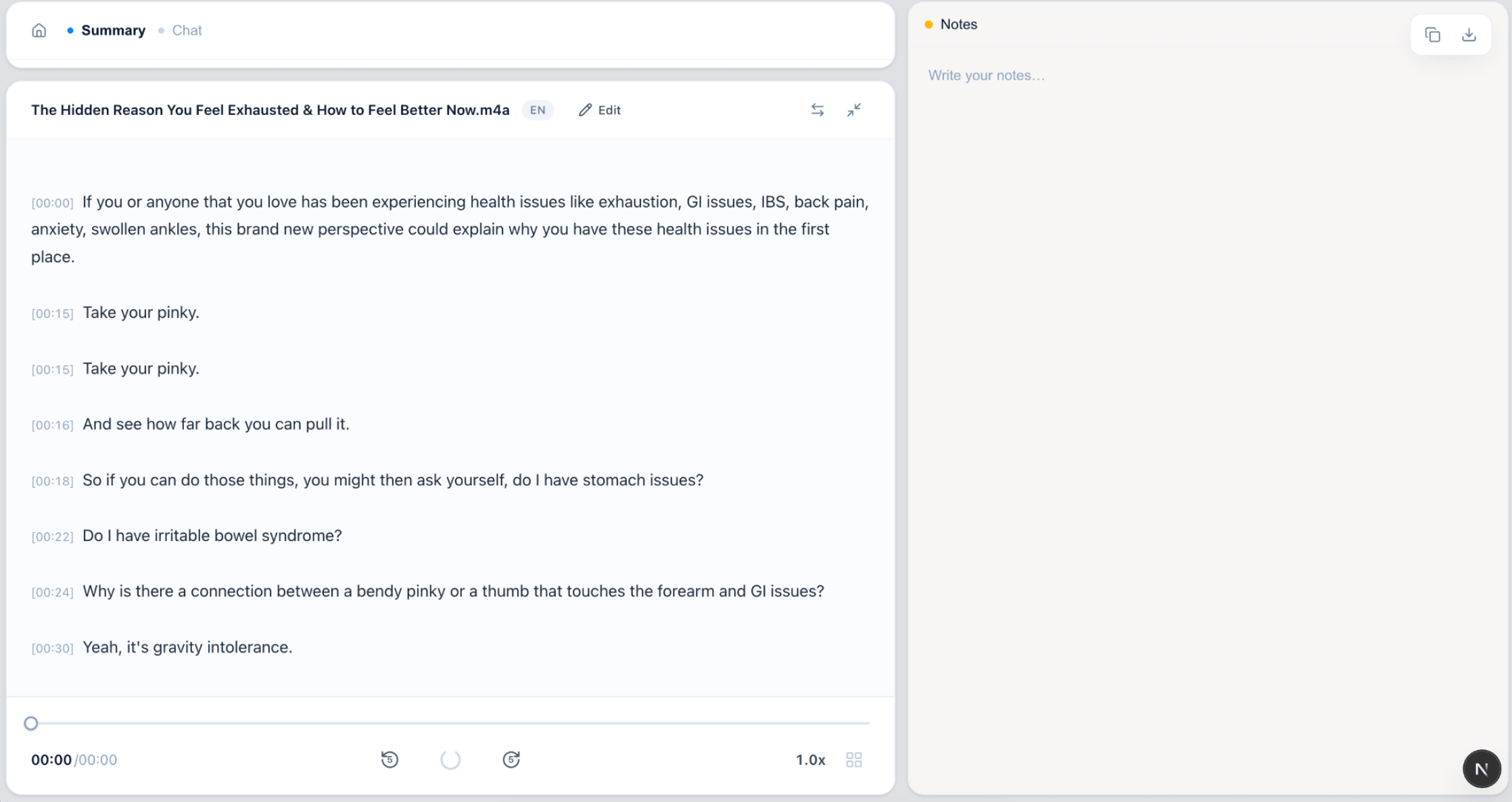
Laden Sie exportiertes Meeting-Audio oder -Video hoch, überprüfen Sie ein mit dem Sprecher gekennzeichnetes Transkript und exportieren Sie dann das Format, das zu Ihrem Arbeitsablauf passt.
team-standup.m4a → Transkript
1. Export or keep your original audio/video from Otter.
2. Upload the file to VoiceScribe.
3. Review speaker-labeled transcript:

   [00:02:10] Speaker 1: Sprint goals are on track.
   [00:02:16] Speaker 2: Design review is Thursday.
4. Export TXT, DOCX, SRT, VTT, or PDF.
DOCX für alle Sprachen; PDF unterstützt lateinischen, kyrillischen, griechischen, chinesischen, japanischen und koreanischen Text. Verwenden Sie Word (DOCX), wenn PDF nicht verfügbar ist.
Exportführer
Welchen Export soll ich verwenden?
| Formatieren | Am besten für | Hinweis |
|---|---|---|
| TXT | Kopieren/Einfügen, Notizen und Suchen | Alle Sprachen werden unterstützt |
| DOCX (empfohlen) | Textbearbeitung, Weitergabe und nicht-englische Transkripte | Empfohlen für mehrsprachiges Audio |
| SRT | Video-Untertitel | Im Lieferumfang enthalten, ohne kostenpflichtiges Add-on |
| VTT | Web-Untertitel | HTML5- und LMS-Player |
| Teilen eines formatierten Transkripts | Verwenden Sie Word (DOCX), wenn PDF nicht verfügbar ist |
TXT
- Am besten für
- Kopieren/Einfügen, Notizen und Suchen
- Hinweis
- Alle Sprachen werden unterstützt
DOCX (empfohlen)
- Am besten für
- Textbearbeitung, Weitergabe und nicht-englische Transkripte
- Hinweis
- Empfohlen für mehrsprachiges Audio
SRT
- Am besten für
- Video-Untertitel
- Hinweis
- Im Lieferumfang enthalten, ohne kostenpflichtiges Add-on
VTT
- Am besten für
- Web-Untertitel
- Hinweis
- HTML5- und LMS-Player
PDF
- Am besten für
- Teilen eines formatierten Transkripts
- Hinweis
- Verwenden Sie Word (DOCX), wenn PDF nicht verfügbar ist
Sehen Sie es in Aktion
Wie VoiceScribe AI aussieht
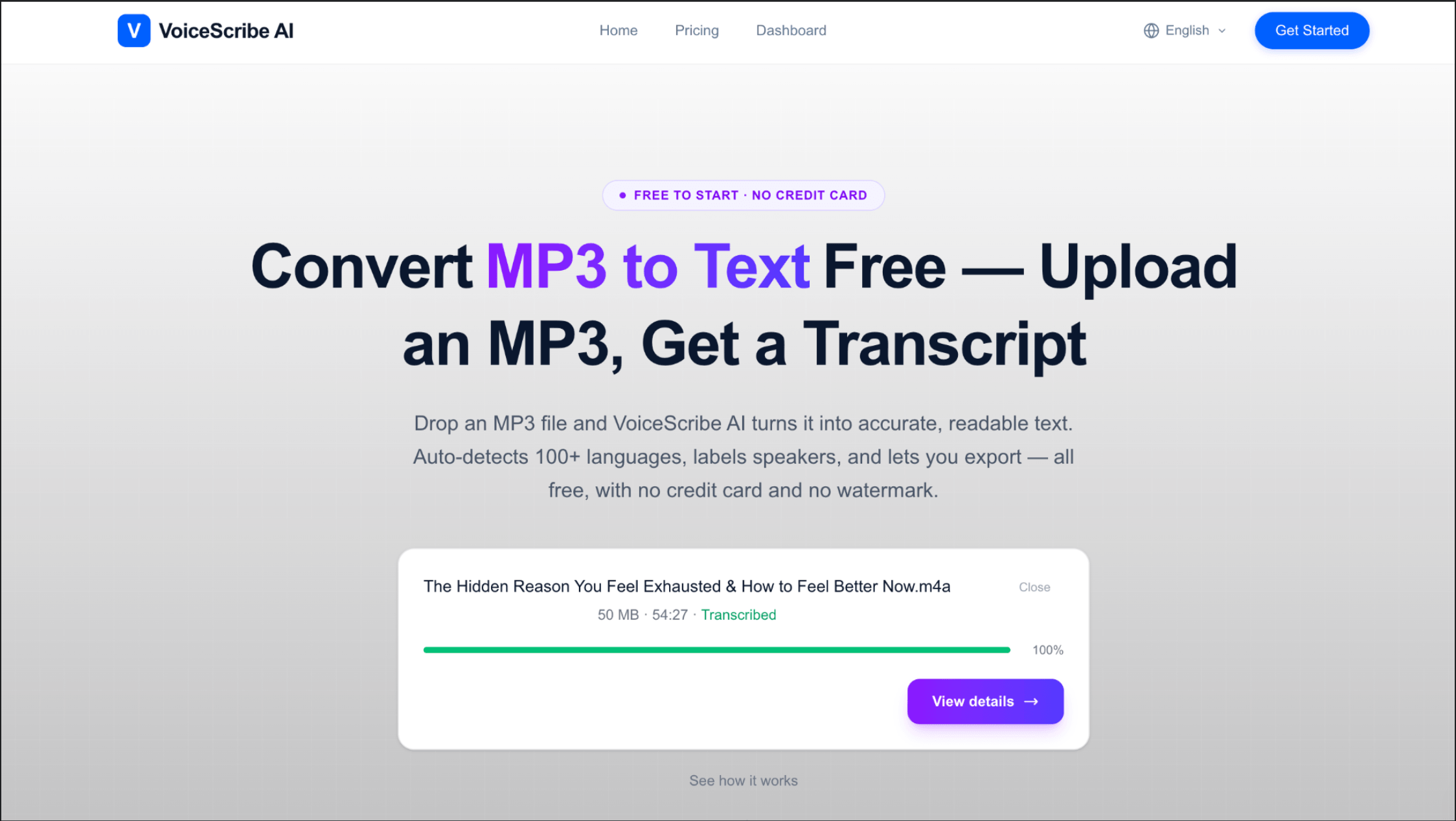
Vom Hochladen bis zum Export – der vollständige Transkriptionsworkflow, keine App-Installation erforderlich.
FAQ
Häufige Fragen zu Alternativen zu Otter.ai
Wie funktioniert die automatische Sprechererkennung?
VoiceScribe trennt verschiedene Sprecher im Transkript automatisch und zeigt Etiketten wie Speaker 1 und Speaker 2 an, wenn Sprecherinformationen verfügbar sind. Sie müssen die Diarisierung nicht vor der Transkription aktivieren. Es unterscheidet sprechende abwechslungen; es identifiziert personen nicht durch ihre echten namen oder teilt die aufnahme in separate audiospuren auf. Überprüfen Sie die Etiketten gegen das Audio, insbesondere wenn sich die Stimmen überschneiden. Sprecherkennzeichnungen und vollständige Transkription sind in der 7-tägigen Pro Free Testversion enthalten.
Was ist die beste Otter.ai-Alternative für hochgeladene Audio- und Videodateien?
Erwägen Sie VoiceScribe AI für hochgeladene Audio- und Videoinhalte in über 100 Sprachen, bearbeitbare Transkripte mit Sprecherbezeichnungen und TXT-, DOCX-, SRT- oder VTT-Exporte. Beide Tools unterstützen hochgeladene Aufnahmen; Probieren Sie jeweils dieselbe Datei aus, um Ergebnisse und Bearbeitungsabläufe zu vergleichen.
Kann ich VoiceScribe ausprobieren, bevor ich von Otter.ai wechsle?
Ja. VoiceScribe bietet eine 7-tägige kostenlose Testversion von Pro mit vollständiger Transkription und Exporten. Die Zahlungsdaten werden an der Kasse erfasst. Weitere Informationen zu den enthaltenen Funktionen, Einschränkungen und Preisen finden Sie nach der Testversion im speziellen Leitfaden zur kostenlosen Testversion.
Wann passt VoiceScribe besser als Otter?
Ziehen Sie VoiceScribe in Betracht, wenn Sie eine Sprache außerhalb der sechs aufgeführten Otter, VTT Untertitel oder Uploads von bis zu sechs GB benötigen. Beide Produkte unterstützen Audio-/Videoimporte und Dokumentenexporte. Otter bietet außerdem Live-Notizen und eine Bot-freie Desktop-Erfassung.
Kann ich Audiodateien hochladen, anstatt Besprechungen aufzuzeichnen?
Ja. VoiceScribe AI ist für hochgeladene Dateien konzipiert. Fügen Sie Audio- oder Videodateien von Zoom, Google Meet, Teams, Podcasts, Kursen, Webinaren oder Interviews ein, überprüfen und exportieren Sie dann das Transkript.
Unterstützt VoiceScribe nicht-englisches Audio besser als Otter?
VoiceScribe unterstützt über 100 Sprachen mit automatischer Erkennung pro Datei. Otter listet Englisch, Spanisch, Französisch, Deutsch, Japanisch und Chinesisch auf. Eine breitere Sprachabdeckung garantiert keine bessere Genauigkeit; Testen Sie die gleiche Aufnahme in jedem Tool.
Kann ich Transkripte nach DOCX, SRT oder VTT exportieren?
Ja. VoiceScribe AI unterstützt TXT-, DOCX-, SRT- und VTT-Exporte für Transkriptionsworkflows. DOCX ist das beste Dokumentformat für alle Sprachen; PDF unterstützt lateinischen, kyrillischen, griechischen, chinesischen, japanischen und koreanischen Text. Verwenden Sie Word (DOCX), wenn PDF nicht verfügbar ist.
Ist VoiceScribe AI günstiger als Otter.ai?
VoiceScribe AI bietet eine 7-tägige kostenlose Testversion von Pro mit vollständiger Transkription und Exporten, gefolgt von einem kostenpflichtigen Abonnement. Die kostenpflichtigen Otter-Stufen eignen sich möglicherweise für einen vollständigen Besprechungsassistenten-Workflow. Vergleichen Sie aktuelle Preise, Abrechnungszeiträume und Limits, bevor Sie sich entscheiden.
Ist VoiceScribe AI für englische Besprechungen genauso genau wie Otter.ai?
Für Geschäftstreffen in klarem Englisch können beide Tools eine gute Leistung erbringen. Unterschiede zeigen sich normalerweise in lauten Umgebungen, starken Akzenten, langen Aufnahmen oder nicht-englischem Audio – hier lohnt es sich, den mehrsprachigen Workflow von VoiceScribe AI an Ihren eigenen Dateien zu testen.
Kann ich meine alten Otter-Transkripte in VoiceScribe AI importieren?
VoiceScribe AI transkribiert Audio- und Videodateien; Exportierte Transkriptdokumente sind kein unterstütztes Upload-Format. Bewahren Sie Ihre Otter-Transkriptexporte als Backup auf. Wenn Sie über die Originalaufnahmen verfügen, laden Sie diese hoch, um ein neues Transkript zu erstellen, und überprüfen Sie es dann mit dem Audio.
Funktioniert VoiceScribe AI mit Zoom, Google Meet und Teams?
Ja. Laden Sie exportierte Zoom-, Google Meet- oder Microsoft Teams-Aufzeichnungen hoch (MP4 oder M4A) und erhalten Sie in wenigen Minuten ein vollständiges Transkript. VoiceScribe nimmt nicht automatisch an Zoom-, Meet- oder Teams-Anrufen teil; Exportierte Aufnahmen zur Transkription hochladen.
Warum sollte ich Otter.ai für VoiceScribe AI verlassen?
Erwägen Sie einen Wechsel, wenn VoiceScribe besser zu Ihrer Sprache, Ihrem Untertitelformat oder Ihren Transkriptbearbeitungsanforderungen passt. Probieren Sie eine Ihrer eigenen Aufnahmen aus und vergleichen Sie das Ergebnis, die Exportoptionen und die Plankosten, bevor Sie sich entscheiden.
Unterstützt VoiceScribe AI Videodateien, nicht nur Audio?
Ja. Sie können Videodateien direkt hochladen – MP4, MOV, AVI, MKV und WEBM – und VoiceScribe AI extrahiert das Audio und transkribiert es automatisch. Das macht es nützlich für Webinare, Kursaufzeichnungen und YouTube-Videos, nicht nur für Audiodateien wie MP3 oder WAV.
Kann ich Transkripte als Untertitel exportieren?
Ja. Jedes Transkript kann als SRT- oder VTT-Untertiteldatei sowie als TXT, DOCX (alle Sprachen) und PDF exportiert werden. Untertitelexport ist mit Pro verfügbar – nützlich für die Untertitelung von Videos, Podcasts und Vorträgen.
Wann sollte ich stattdessen noch Otter.ai wählen?
Wählen Sie Otter, wenn Sie Live-Transkription, automatische Besprechungsteilnahme oder einen etablierten Team-Workflow benötigen. Es unterstützt auch Audio-/Videoimporte und Bot-freie Desktop-Aufzeichnung. Vergleichen Sie den Sprachumfang und die Planzulagen mit Ihren Aufnahmen.
Verwandte Werkzeuge
Kostenlose Transkriptionstools
Vergleichen Sie Audio-, Video-, MP3-, MP4- und Zoom-Transkriptionsworkflows an einem Ort.
Otter vs VoiceScribe →
Ein direkter Vergleich von Preisen, Sprachen und Limits.
Siehe Pläne →
Probieren Sie die vollständige Transkription mit einer 7-tägigen kostenlosen Testversion von Pro aus. Nach der Testversion beträgt Ihr erster bezahlter Monat 8,88 $, dann 18,88 $ pro Monat.
Finden Sie die passende Lösung für Ihren Anwendungsfall
Meeting-Transkription
Laden Sie exportierte Zoom-, Meet- oder Teams-Aufzeichnungen mit Sprecherbezeichnungen hoch.
Audio in Word
Konvertieren Sie Aufnahmen in bearbeitbare Word-fähige DOCX-Dokumente.
Hub für Transkriptionstools
Durchsuchen Sie alle Transkriptionstools für Formate, Meetings und Branchen.
Kostenlose Otter.ai-Alternative
Vollständige Transkription und Untertitelexporte sind in der 7-tägigen kostenlosen Testversion von Pro enthalten.
Otter.ai Alternative für Podcasts
Notizen, Sprecherbezeichnungen und SRT/VTT Untertitel anzeigen.
Otter.ai Alternative für nicht-englisches Audio
Chinesisch, Japanisch, Koreanisch, Spanisch und über 100 Sprachen.
Otter.ai Alternative für Interviews
Mit Sprechern gekennzeichnete Transkripte für Recherchen, Einstellungen und Kundengespräche.
Otter.ai Alternative für Vorlesungen
Lange Vorlesungsaufzeichnungen, durchsuchbare Notizen und studienfertige Exporte.
Vergleichen Sie mit Ihrer eigenen Aufnahme
Laden Sie eine Aufnahme hoch, überprüfen Sie das Transkript und exportieren Sie ein Dokument oder Untertitel. Pro beinhaltet unbegrenzte Uploads.
Laden Sie eine Aufnahme hoch