Hochladen und transkribieren
Bitten Sie Ihren Assistenten, Audio und Video an VoiceScribe zu senden, Dateien in Batches zu verarbeiten und abgeschlossene Transkripte abzurufen.
Von einer Datei oder einem Ordner zum lesbaren Text
 VoiceScribe × ChatGPT und Codex
Hochladen und Transkribieren von Audio und Video in ChatGPT oder Codex. Durchsuchen Sie Ihre gespeicherten Gespräche, bringen Sie Erkenntnisse aus mehreren Aufnahmen zusammen und verwandeln Sie sie in Notizen, Aktionselemente und Berichte.
Ein Konto. Eine Aufzeichnungsbibliothek. Verwenden Sie es für VoiceScribe, ChatGPT und Codex.
Sehen Sie eine echte Aufzeichnung und ErgebnisUpload. Wählen Sie Audio- und Videodateien. Ihr Assistent lädt sie mit Ihrer Erlaubnis auf VoiceScribe hoch.
Illustrativer Workflow · Originalprobeninhalt · Beschleunigtes TimingVon einer Anfrage zur nützlichen Arbeit
Geben Sie Ihrem Assistenten die Aufgabe. VoiceScribe übernimmt die Transkription und den Zugriff auf Ihren gespeicherten Aufzeichnungsverlauf.
Bitten Sie Ihren Assistenten, Audio und Video an VoiceScribe zu senden, Dateien in Batches zu verarbeiten und abgeschlossene Transkripte abzurufen.
Von einer Datei oder einem Ordner zum lesbaren Text
Finden Sie vergangene Aufgaben und suchen Sie gespeicherte Transkripte nach den Wörtern, Diskussionen und Details, die Sie benötigen.
Vergangene Gespräche, bereit für Ihre nächste Frage
Lassen Sie Ihren Assistenten Besprechungen zusammenfassen, Interviews vergleichen und Aktionselemente und Berichte aus dem abgerufenen Text erstellen.
Nützliche Arbeit aus neuen und gespeicherten Aufnahmen
Deine Stimme. Dein Wissen. Ihre KI.
Ein Kundeninterview heute kann einem Meeting im nächsten Monat einen Kontext hinzufügen. Wenn Ihre gespeicherte Aufzeichnungsbibliothek wächst, geben Sie ChatGPT oder Codex mehr Ihrer eigenen Gespräche, auf die Sie zurückgreifen können - für Kundenrecherchen, Projektbewertungen und Entscheidungen.
Verwenden Sie vorhandene Transkripte erneut, ohne die Originalaufnahmen erneut hochzuladen oder zu transkribieren.
Suchen Sie nach gespeicherten Aufgaben nach Name oder Datum oder suchen Sie nach Wörtern und Phrasen in abgeschlossenen Transkripten.
Abrufen von gespeichertem Transkripttext mit Zeitstempeln und Personen-Tags, um den Kontext hinter einer Antwort zu überprüfen.
Bitten Sie Ihren Assistenten, ausgewählte Gespräche zu vergleichen, das Kundenfeedback zu konsolidieren und zu verfolgen, wie sich Entscheidungen in Meetings verändert haben. Bringen Sie diese Geschichte in Ihren nächsten Bericht.
Wählen Sie Ihren Assistenten
Verbinden Sie Ihr VoiceScribe-Konto mit dem von Ihnen verwendeten Assistenten. Sie können mit einer neuen Aufnahme beginnen oder mit Transkripten arbeiten, die sich bereits in Ihrer Bibliothek befinden.
Beginnen Sie mit einem Anhang oder fragen Sie nach Ihren gespeicherten Gesprächen.
Verwenden Sie Connect ChatGPT, um die veröffentlichte VoiceScribe-Liste zu öffnen und den Verbindungsschritten zu folgen.
Bestätigen Sie Ihr VoiceScribe-Konto im Browser. Überprüfen Sie den Bibliothekszugriff und erlauben Sie Uploads, wenn Sie neue Dateien transkribieren möchten.
Wählen Sie VoiceScribe in Ihrem Gespräch. Fügen Sie unterstütztes Audio oder Video an oder bitten Sie es, ein vorhandenes Transkript zu finden.
Unterstützte Anhänge und App-Zugriff hängen von Ihrem ChatGPT-Konto und Arbeitsbereich ab.
Arbeiten Sie mit lokalen Dateien und Ordnern und speichern Sie dann das Ergebnis in Ihrem Projekt.
Fügen Sie den entfernten MCP-Server in Ihrer Codex MCP-Konfiguration hinzu. Wenn ein VoiceScribe-Plugin es bereits bereitstellt, verwenden Sie diese Verbindung.
Vollständige Browserautorisierung für Bibliothekslesen und Medien-Uploads. Der Kontostatus verwendet eine separate Berechtigung.
Geben Sie lokalen Codex-Zugriff auf Ihre ausgewählten Dateien und das Netzwerk und bitten Sie es dann, Ergebnisse in Ihrem Projekt zu transkribieren und zu speichern. Es ist keine separate VoiceScribe CLI erforderlich.
VoiceScribe MCP Server
https://voicescribeai.net/api/mcpWenn VoiceScribe nicht bereits von einem Plugin registriert ist, fügen Sie den folgenden Server hinzu. Füllen Sie die Browserautorisierung aus und laden Sie dann Ihre Codex-Sitzung neu, um die Tools zu entdecken.
codex mcp add voicescribe --url https://voicescribeai.net/api/mcp
codex mcp login voicescribe --scopes voicescribe.library.read,voicescribe.account.read,voicescribe.upload.writeBeginnen Sie mit einer Anfrage
Probieren Sie diese Eingabeaufforderungen aus, nachdem Sie VoiceScribe angeschlossen haben. Wählen Sie die Dateien oder gespeicherten Gespräche aus, die Ihr Assistent verwenden soll.
“Verwenden Sie VoiceScribe, um diese angehängte Aufzeichnung zu transkribieren. Lesen Sie das ausgefüllte Transkript und geben Sie mir dann Besprechungsnotizen und Aktionselemente.”
“Transkriptieren Sie die Audio- und Videodateien in meinem Interviewordner mit VoiceScribe. Speichern Sie jedes Transkript und einen kombinierten Forschungsbericht in meinem Projekt.”
“Finden Sie meine Transkripte vom letzten Monat, die "Budget" erwähnen. Zeigen Sie die entsprechenden Zitate mit ihren Aufnahmenamen und Zeitstempeln an.”
“Vergleichen Sie diese drei gespeicherten Kundeninterviews. Gruppieren Sie wiederkehrende Schmerzpunkte, Feature Requests und Wettbewerbsfeedback in einem Produktanforderungenentwurf. Fügen Sie unterstützende Zitate aus jedem Transkript hinzu.”
“Finden Sie meine letzten Transkripte für Produktbesprechungen. Vergleichen Sie, was wir über das Startdatum entschieden haben, und zitieren Sie die Quellgespräche.”
“Lesen Sie meine gespeicherten Projektmeeting-Transkripte dieser Woche. Schreiben Sie einen Markdown-Bericht mit wichtigen Entscheidungen, offenen Fragen und Aktionselementen in meinem Berichtsordner. Geben Sie die Eigentümer und Fristen nur an, wenn angegeben.”
“Finden Sie meine gespeicherten Meetings mit diesem Kunden. Vergleichen Sie ihr angegebenes Budget, Kaufabsicht, Erwähnungen von Wettbewerbern und handeln Sie im Laufe der Zeit mit Risiken. Erstellen Sie einen Folgebericht mit den nächsten Schritten und Quellzeitstempeln.”
“Lesen Sie meine ausgewählten Engineering-Meeting-Transkripte. Fassen Sie Architekturentscheidungen, technische Schulden und ungelöste Arbeit zusammen. Speichern Sie einen Markdown-Bericht und eine JSON-Aktionsliste in meinem Projekt unter Berufung auf die Quellaufzeichnungen.”
VoiceScribe liefert die Transkripte. Ihr Assistent erstellt die Analyse und Entwürfe. Überprüfen Sie wichtige Details mit den Quellaufzeichnungen.
Echter Workflow · Verifiziert 7. November 2026
Probieren Sie eine originale 17-Sekunden-Podcast-Planungsaufnahme aus. Folgen Sie dem gespeicherten Transkript in ChatGPT und überprüfen Sie seine Antwort mit dem Audio.
Englisch · Zwei synthetische Stimmen · Original-Demo
Laden Sie die MP3 herunter, laden Sie sie auf VoiceScribe hoch und warten Sie auf abgeschlossen.
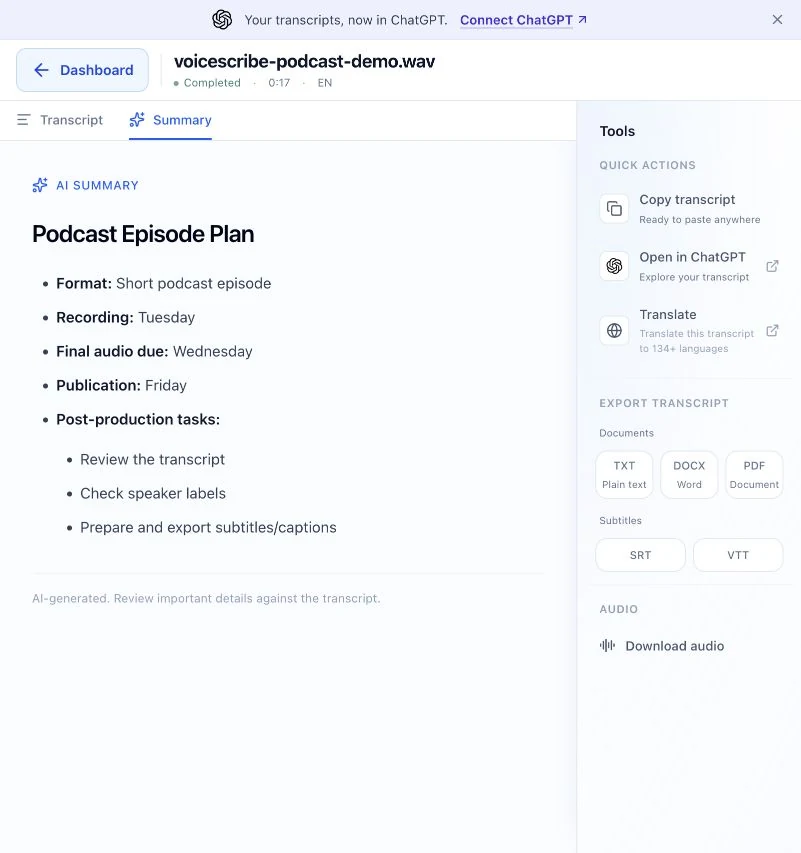
Hören Sie zu, überprüfen Sie die Sprecherkennzeichnungen und speichern Sie alle Änderungen. Zusammenfassung ist mit Pro verfügbar.
Verwenden Sie Connect ChatGPT oben. Bestätigen Sie das Konto mit Ihrem Transkript und überprüfen Sie den angeforderten Zugriff.
Starten Sie ein neues Gespräch mit VoiceScribe ausgewählt, dann senden Sie die Eingabeaufforderung unten. Verwenden Sie den Dateinamen MP3, wenn Sie dies hochgeladen haben.
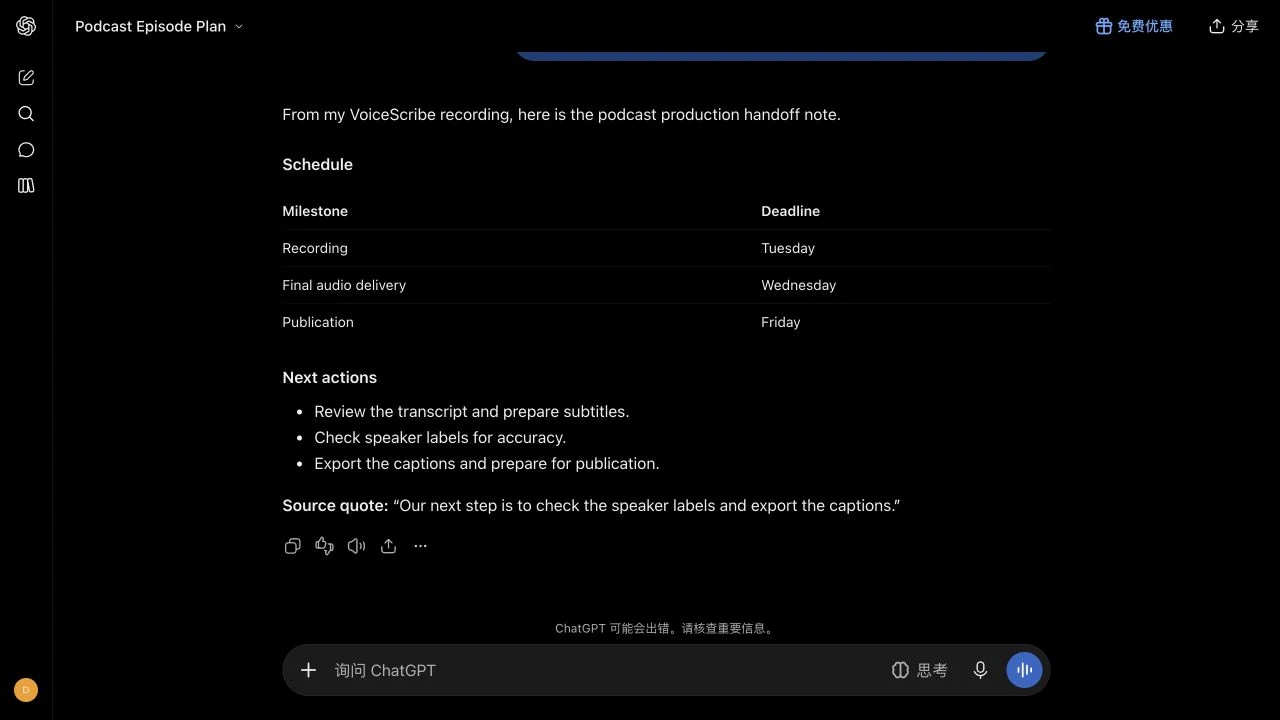
Lesen Sie mein fertiggestelltes, gespeichertes Transkript „voicescribe-podcast-demo.wav“ über VoiceScribe. Erstellen Sie einen kurzen Episodenplan mit Aufnahmetag, Abgabefrist für das finale Audio, Veröffentlichungstag und nächsten Schritten. Verwenden Sie nur dieses Transkript. Erfinden Sie keine Personen oder Kalenderdaten. Zitieren Sie den letzten Satz des Transkripts, damit ich die Quelle prüfen kann.
Die verifizierte Antwort gibt Dienstag Aufzeichnung, Mittwoch Lieferung und Freitag Veröffentlichung. Die Aufzeichnung liefert Wochentage, keine Kalenderdaten. Überprüfen Sie Ihre Antwort mit der Quelle.
Das automatische Transkript setzte "I" am Ende der Runde von Speaker 1. Wir haben es in Speaker 2 verschoben, gespeichert und aktualisiert, um die Bearbeitung zu überprüfen. Dies sind tatsächliche Produkt-Screenshots nach dieser Korrektur.
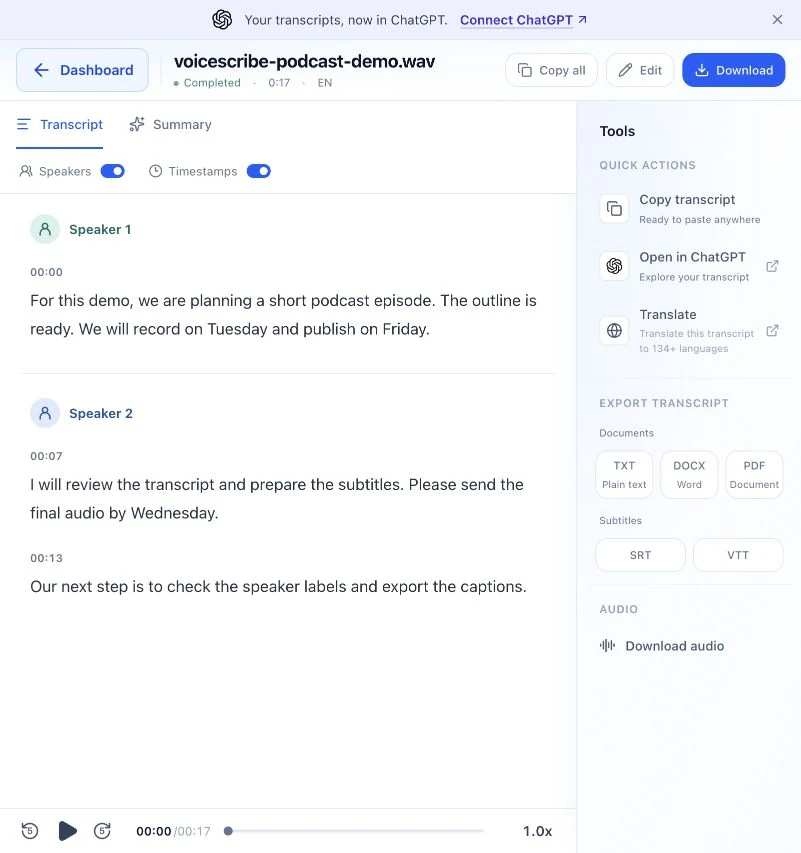
Speaker 1
For this demo, we are planning a short podcast episode. The outline is ready. We will record on Tuesday and publish on Friday.
Speaker 2
I will review the transcript and prepare the subtitles. Please send the final audio by Wednesday. Our next step is to check the speaker labels and export the captions.
TXT, SRT und VTT sind Originalexporte aus der Zeit vor der Sprecherkorrektur und behalten diese Grenzfrage bei. Das Kit enthält das Original-Audio, Exporte und Referenzskript. Diese synthetische Demo ist keine Kundenaufzeichnung oder ein Genauigkeits-Benchmark.
Dieses verifizierte Beispiel verwendet ein Transkript, das in VoiceScribe gespeichert ist. Sie können Ihren Assistenten auch bitten, zugängliche Medien mit Upload-Erlaubnis zu transkribieren. Notizen und Entwürfe werden vom Assistenten erstellt und nicht automatisch wieder in VoiceScribe gespeichert. Es gelten Konto- und Assistentenlimits. Aktuelle Pläne ansehen.
Wählen Sie Connect ChatGPT, um die veröffentlichte VoiceScribe-Liste zu öffnen. Bestätigen Sie das VoiceScribe-Konto, das Sie verwenden möchten, überprüfen Sie den angeforderten Zugriff und autorisieren Sie die Verbindung. Wählen Sie VoiceScribe in Ihrem Gespräch aus und bitten Sie es dann, unterstützte Anhänge zu transkribieren oder gespeicherte Aufgaben zu finden. Die Verfügbarkeit hängt von Ihren ChatGPT-Konto- und Arbeitsbereichseinstellungen ab.
Ja, mit Upload-Erlaubnis und einer unterstützten Eingabe. ChatGPT können Audio- und Videoanhänge importieren, die von der Konversation geliefert werden. Codex kann lokale Medien hochladen, wenn er Zugriff auf diese Dateien, ein Terminal und das Netzwerk hat. Ihr Assistent überprüft dann die Aufgabe und liest das Transkript, wenn die Verarbeitung abgeschlossen ist. Ein lokaler Computerpfad allein stellt keine Datei für ChatGPT oder einen Cloud-Agenten zur Verfügung.
Ja. Bitten Sie Ihren Assistenten, eine Aufgabe nach Name oder Datum zu finden, oder suchen Sie nach Wörtern im gespeicherten Transkripttext. Es ruft den Inhalt von Ihrem verbundenen Konto ab, ohne die Aufzeichnung erneut hochzuladen. Warten Sie, bis die Transkription abgeschlossen ist, und speichern Sie Änderungen des Editors, bevor Sie nach aktualisiertem Text fragen.
Ja. Ihr Assistent kann ausgewählte Transkripte finden und lesen, dann Standpunkte vergleichen, Anforderungen konsolidieren oder einen Bericht erstellen. VoiceScribe liefert den gespeicherten Quelltext; ChatGPT oder Codex führt die Analyse durch. Fragen Sie nach Quelldaten, Anführungszeichen und Zeitstempeln, damit Sie das Ergebnis überprüfen können.
Der ChatGPT-Anhangimport akzeptiert bis zu drei Dateien pro Anforderung, jeweils bis zu 64 MiB oder ein niedrigeres konfiguriertes Servicelimit. Lokale Codex-Uploads verwenden auch Batches von bis zu drei Dateien pro Anfrage, wobei eine separate Größenbegrenzung vom Dienst zurückgegeben wird. Größere Sammlungen können über mehrere Anforderungen hinweg verarbeitet werden. Ihre Kontolimits und die eigenen Datei- und Ausführungslimits des Assistenten gelten ebenfalls; Das Upload-Limit der Website ist nicht das Limit für jede Integration.
Mit der Bibliotheksberechtigung kann Ihr Assistent gespeicherte Aufgaben, Transkripte und vorhandene Zusammenfassungen in Ihrem verbundenen Konto lesen. Die Upload-Berechtigung ermöglicht separat Medien-Uploads und neue Transkriptionsaufgaben. Die Kontoberechtigung ermöglicht Mitgliedschafts- und Planprüfungen. Die Verbindung kann vorhandene Transkripte nicht bearbeiten oder löschen. Neue Notizen und Berichte werden von Ihrem KI-Assistenten erstellt und nicht automatisch wieder in VoiceScribe gespeichert.
Task-Suchen verwenden Namen, Dateinamen, Daten und Status. Transkriptsuchen suchen nach übereinstimmenden Wörtern oder Phrasen in abgeschlossenen gespeicherten Transkripten. Die Ergebnisse werden in Seiten überprüft, so dass eine große Bibliothek möglicherweise mehrere Anforderungen erfordert. Bitten Sie Ihren Assistenten, die Suche fortzusetzen und anzugeben, welche Aufnahmen er überprüft hat. Dies ist die keyword-suche, kein versprechen einer sofortigen semantischen suche in ihrer gesamten bibliothek.
Ihr bestehender VoiceScribe-Plan gilt, wenn Sie die Verbindung verwenden, einschließlich des Transkriptionszugriffs und der Produktlimits. ChatGPT und Codex Verfügbarkeits- und Nutzungsbeschränkungen werden von diesen Diensten festgelegt. Überprüfen Sie die Preisseite VoiceScribe für aktuelle Plandetails.
Unvollendete lokale Uploads können aufhören, wenn der Codex schließt oder der Computer schläft. Aufgaben, die bereits von VoiceScribe übernommen wurden, können in der Cloud weiterverarbeitet werden. Öffnen Sie Ihren Assistenten erneut und bitten Sie ihn, die vorhandenen Aufgaben zu überprüfen und die Ergebnisse abzurufen. Eine Fortschrittskarte garantiert keine Antwort eines späteren Assistenten; diese Integration überwacht nicht automatisch Ordner oder führt neue Workflows aus, während Sie offline sind.
Bestätigen Sie, dass der Browser bei dem VoiceScribe-Konto mit Ihren Aufnahmen angemeldet ist, und starten Sie dann die Autorisierung von Ihrem Assistenten neu. Eine ältere Read-Only-Verbindung benötigt eine Upload-Zustimmung, bevor sie neue Dateien transkribieren kann. Überprüfen Sie bei fehlenden Inhalten, ob die Transkription vollständig ist und die Bearbeitungen gespeichert sind. Workspace-Richtlinien können auch die Verbindung oder Anhänge einschränken.
Erfassen Sie ein Gespräch. Transkriptieren Sie es. Bauen Sie Ihre Bibliothek. Bitten Sie Ihre KI, es zur Arbeit zu bringen.
Laden Sie eine Aufzeichnung auf VoiceScribe hoch