Unbegrenzte Aufgaben · 7-tägige kostenlose Testversion von Pro
MP4 online in Text umwandeln
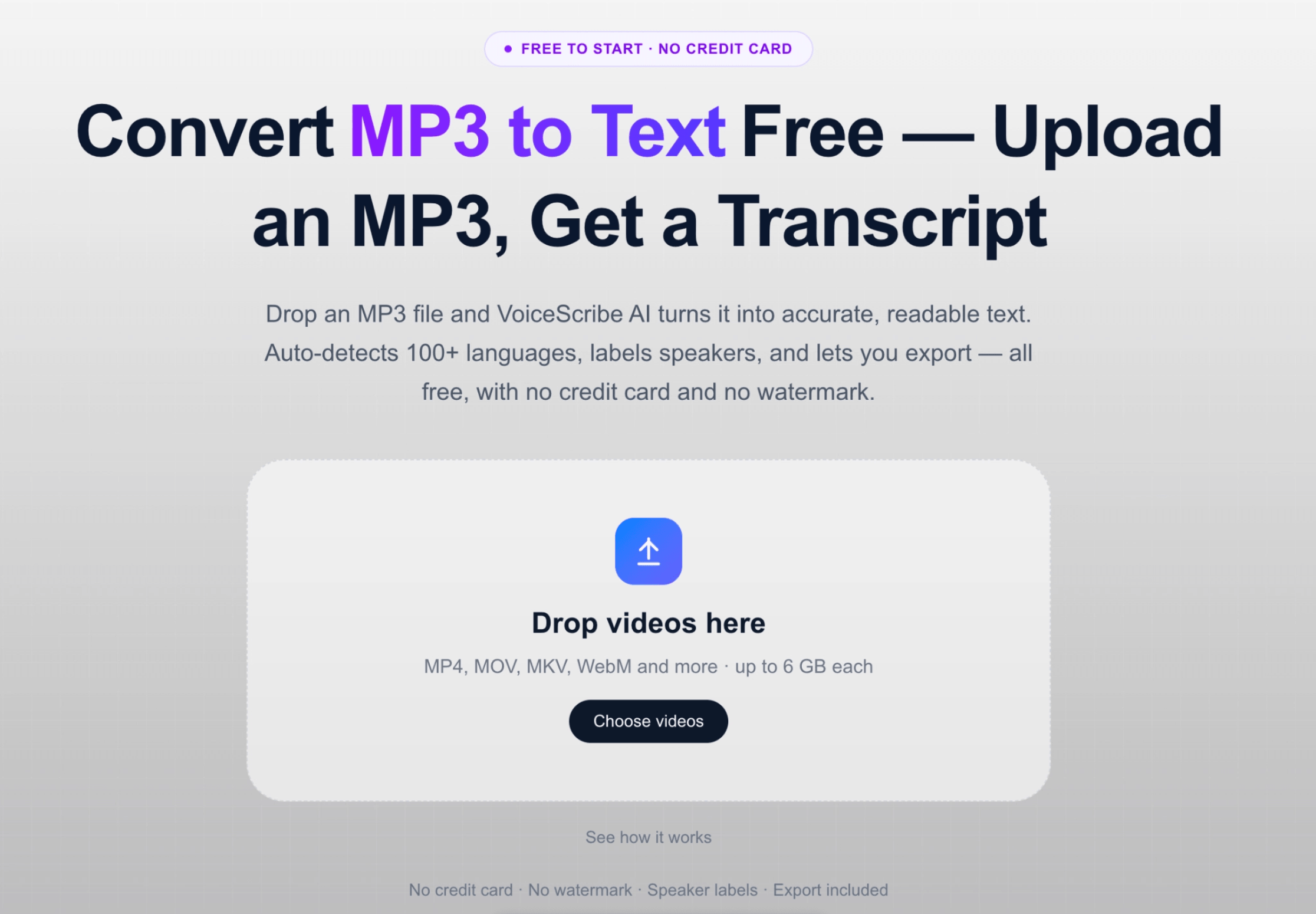
Audio oder Video hier ablegen
MP3, MP4, WAV, M4A, MOV, WebM und mehr · jeweils bis zu 6 GB
Audio aufnehmen
Keine Datei? Nehmen Sie Audio auf, verwandeln Sie es in Text und exportieren Sie es in Word.
- 7 Tage Pro kostenlos testen
- Sprecherkennzeichnungen
- TXT, DOCX, SRT, VTT Exporte für alle Sprachen; PDF für unterstützte Sprachen
- Audio- und Videodateien
Unterstützte Formate: MP3, WAV, M4A, MP4, MOV, WEBM, AAC, FLAC
Private Uploads. Dateien werden verwendet, um Ihr Transkript zu erstellen und zu exportieren.
Laden Sie ein MP4 hoch und generieren Sie aus dem Audio ein lesbares Transkript mit Zeitstempeln und automatischer Personenmarkierung. Überprüfen Sie den Text online und laden Sie dann TXT oder DOCX herunter, wobei SRT und VTT für Untertitel verfügbar sind.
7-tägige kostenlose Testversion von Pro · Kein Wasserzeichen · Export von TXT, DOCX, SRT, VTT und PDF · Über 100 Sprachen
Bevor Sie hochladen
MP4 zum Text: Sprache, kein Bildschirmtext
Laden Sie ein MP4 mit einer gesprochenen Audiospur hoch, um ein Transkript und textbasierte Untertitel zu erstellen. Dieser Workflow extrahiert keinen Folientext oder andere sichtbare Wörter aus stillen Videos.
- Freibetrag
- Starten Sie eine kostenlose 7-tägige Testphase mit vollem Zugang zu VoiceScribe AI Pro. Aktivieren Sie die Testphase im Checkout mit Ihren Zahlungsdaten. Danach kostet der erste kostenpflichtige Monat $8.88. Anschließend verlängert sich das Abonnement automatisch monatlich für $18.88. Sie können unbegrenzt Transkriptionsaufgaben erstellen. Während der aktiven Pro-Testphase sind vollständige Transkription, Kopieren, Bearbeiten, Exporte, GPT und Übersetzung enthalten. Unterstützte Formate und Upload-Limits gelten.
- Dateigröße und Verarbeitung
- Der Uploader akzeptiert Dateien bis zu 6 GiB (6.442.450.944 Bytes). Die Speicher- und Dienstlimits des Browsers können niedriger sein. Die Bearbeitungszeit kann nicht garantiert werden.
- Überprüfung und Export
- Überprüfen Sie Namen, Nummern und Sprecherkennzeichnungen. TXT, DOCX, SRT und VTT unterstützen mehrsprachigen Text. PDF unterstützt lateinischen, kyrillischen, griechischen, chinesischen, japanischen und koreanischen Text; verwenden Sie Word (DOCX), wenn PDF nicht verfügbar ist. Der Upload-Workflow öffnet die Aufgabendetailseite; warten Sie, bis die Verarbeitung abgeschlossen ist, bevor Sie das vollständige Ergebnis überprüfen und exportieren.
- Wenn dies nicht der Fall ist
- Ein Video muss über dekodierbares Audio verfügen. Testen Sie zunächst einen kurzen Clip: Eine unterstützte Dateierweiterung garantiert nicht, dass jeder Codec oder jede große Datei in Ihrem Browser funktioniert.
Audio wird zur Verarbeitung hochgeladen und nicht vollständig offline transkribiert. Bevor Sie sensible Aufnahmen hochladen, lesen Sie unsere Datenschutzpolitik und Fragen Sie nach Aufbewahrung und Löschung. Siehe Aktuelle bezahlte Planbedingungen vor dem Abonnement.
Gebaut für Audio, Video, Meetings, Podcasts, Vorträge und Interviews.
TXT, DOCX, SRT, VTT für alle Sprachen. PDF für unterstützte Sprachen.
MP4 zum Texten, auf einen Blick
Alles, was Sie erhalten, wenn Sie einen MP4 transkribieren
Die Fragen, die Leute stellen, bevor sie ihr erstes MP4 hochladen – werden klar beantwortet.
- Freibetrag
- Starten Sie eine kostenlose 7-tägige Testphase mit vollem Zugang zu VoiceScribe AI Pro. Aktivieren Sie die Testphase im Checkout mit Ihren Zahlungsdaten. Danach kostet der erste kostenpflichtige Monat $8.88. Anschließend verlängert sich das Abonnement automatisch monatlich für $18.88. Sie können unbegrenzt Transkriptionsaufgaben erstellen. Während der aktiven Pro-Testphase sind vollständige Transkription, Kopieren, Bearbeiten, Exporte, GPT und Übersetzung enthalten. Unterstützte Formate und Upload-Limits gelten.
- Testphase aktivieren
- Zahlungsdaten beim Checkout erforderlich
- Eingabeformat
- MP4 Videodateien (Audiospur wird transkribiert)
- Untertitelexport
- Ja – SRT und VTT für Untertitel
- Andere Exporte
- TXT, DOCX (alle Sprachen), PDF
- Upload-Größe
- Der Uploader akzeptiert Dateien bis zu 6 GiB (6.442.450.944 Bytes).
- Sprecherkennzeichnungen
- In der Testversion von Pro enthalten
- Sprachen
- 100+ mit Auto-Detect
Dieses Tool transkribiert Sprache in der Audiospur, nicht den auf dem Bildschirm angezeigten Text. Ein stummes Video erzeugt kein gesprochenes Transkript. Browserspeicher, Codecs und Dienstbeschränkungen können Einfluss darauf haben, ob eine Datei verarbeitet wird.
Wie es funktioniert
Konvertieren Sie einen MP4 in drei Schritten in Text
VoiceScribe transkribiert den gesprochenen Ton im Video und behält dabei nützliches Timing und Sprecherkontext bei.
1. Laden Sie das MP4-Video hoch
Wählen Sie ein Webinar, ein Interview, ein Meeting, eine Vorlesung, eine Bildschirmaufzeichnung oder ein Erstellervideo aus, das als MP4 gespeichert ist.
2. Transkribieren Sie die Audiospur
VoiceScribe erkennt die gesprochene Sprache automatisch, verarbeitet das MP4-Audio und kann die Sprecher trennen.
3. Überprüfen und herunterladen
Bearbeiten Sie Namen oder Terminologie und exportieren Sie dann TXT oder DOCX zum Lesen und SRT oder VTT für zeitgesteuerte Videountertitel.
MP4 Transkriptionsalternative
Vergleichen Sie eine Otter.ai-Alternative für MP4-Aufnahmen
VoiceScribe AI verarbeitet hochgeladene MP4-Webinare, Meetings, Vorträge und Erstellervideos und exportiert dann Transkripte und Untertitel.
Erfahren Sie, warum VoiceScribe eine Otter.ai-Alternative istWarum hier MP4 in Text konvertieren?
Speziell für die MP4-Transkription entwickelt
Laden Sie Ihr MP4-Transkript als Text herunter
Ein Upload erstellt ein lesbares Transkript mit TXT als primärem Download. DOCX steht zur Bearbeitung zur Verfügung, während SRT und VTT zeitgesteuerte Untertitel für dasselbe Video bereitstellen.
Überprüfen Sie Größe und Codec-Kompatibilität
Laden Sie einen kurzen Testclip hoch, bevor Sie eine große Aufnahme bearbeiten. Die Videodecodierung kann erheblichen Browserspeicher beanspruchen und die Codec-Kompatibilität variiert je nach Browser.
Trennen Sie die Sprecher automatisch
Sprecherbezeichnungen erleichtern das Verfolgen von MP4-Transkripten mehrerer Personen, indem sie Änderungen zwischen Interviewern, Gästen, Diskussionsteilnehmern und Besprechungsteilnehmern identifizieren.
Transkribieren Sie Sprache in über 100 Sprachen
VoiceScribe erkennt die gesprochene Sprache automatisch. Überprüfen Sie das Transkript online, bevor Sie den Text herunterladen.
Quellenaufzeichnungen · Reale Untertitelexporte
Sehen Sie sich eine echte Aufnahme an und lesen Sie ihr Transkript
Diese 39,6-Sekunden-Aufnahme mit einem Sprecher führt einen Workflow für die Dokumentarbearbeitung in DaVinci Resolve ein. Spielen Sie das Original MP4 und lesen Sie den Text aus seinem VoiceScribe Untertitelexport. Laden Sie die Quelle herunter, lesen Sie Text und Original SRT/VTT, um sie zu vergleichen.
Sehen Sie sich die Quelle MP4 an
Wenn die Wiedergabe nicht verfügbar ist, laden Sie die Quelldatei herunter. Der vollständige Text bleibt neben ihm lesbar.
Quelle: eine vom Benutzer bereitgestellte Aufzeichnung, die für die öffentliche Wiedergabe und Downloads autorisiert ist. SRT und VTT sind erhaltene Produktionsexporte vom 14. September 2026; Lesetext wird aus dem SRT abgeleitet. Der ursprüngliche Wortlaut und der unvollendete Schlusssatz werden beibehalten. Diese Stichprobe ist kein Genauigkeits-Benchmark oder ein Editor-Kompatibilitätstest.
Vollständiges Lese-Transkript
welcome back to another video today we're going to dive straight in to davinci

resolve and look at my workflow for editing a documentary now this workflow

can be used obviously for smaller projects for smaller corporate brand films but

the idea with this workflow is that it's really simple but it's also robust enough

to be scaled up to bigger projects such as a documentary this video is definitely

something that i wish i would have seen when i first started editing longer form

projects because these types of projects can become overwhelming really quickly

because there's so much raw footage to deal with um with this particular project

there was over 30
Diese historische Stichprobe zeigt das vollständige 39,6-Sekunden-Ergebnis. Die vollständige Transkription ist in der kostenlosen 7-tägigen Pro-Testversion enthalten.
Arbeiten an einem Episoden-Transkript und Zeigen Sie Notizen? Sehen Sie sich den Workflow für gesprochene Wörter an
Sehen Sie es in Aktion
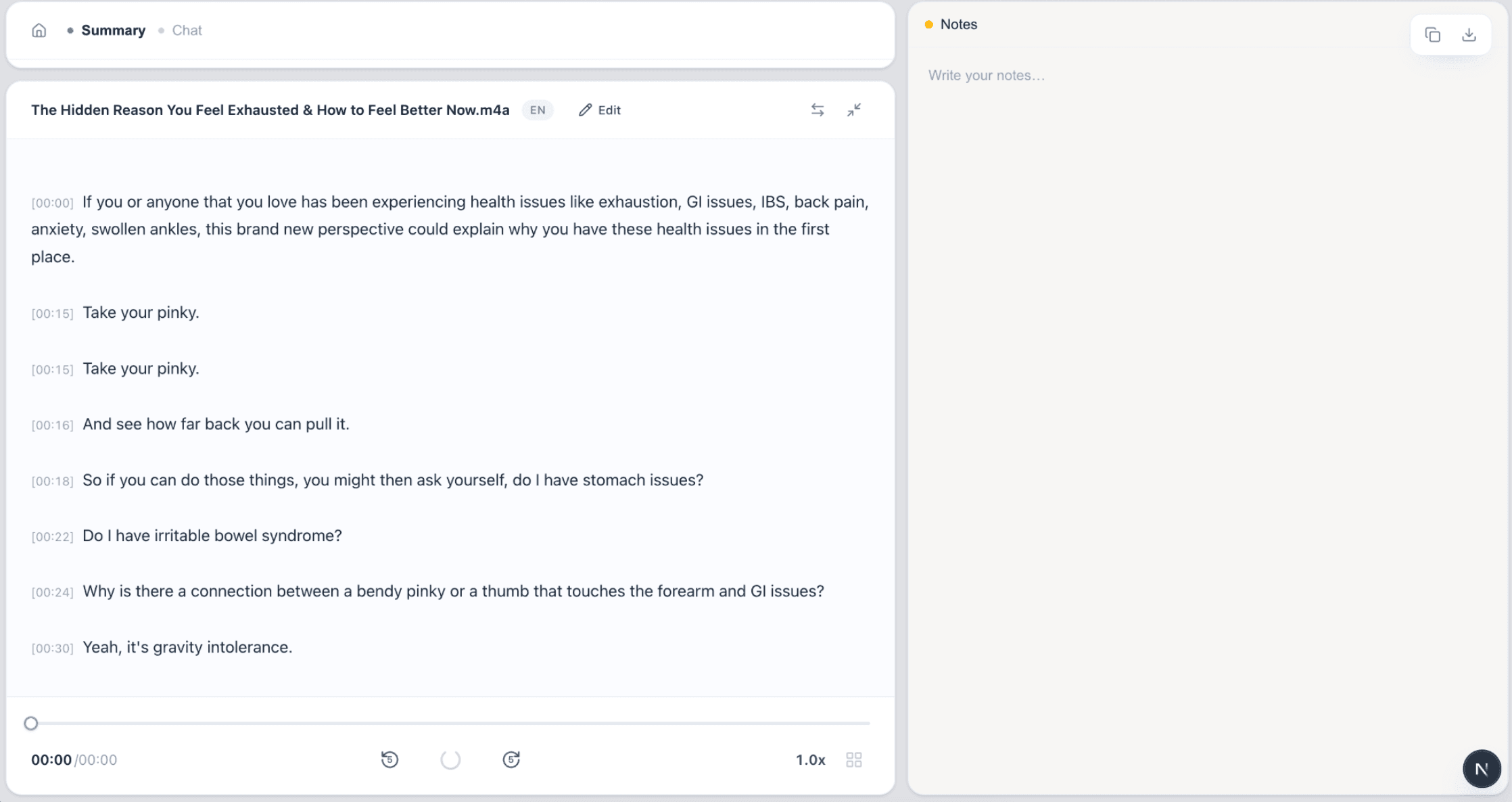
Von der MP4-Datei bis hin zu Text und Untertiteln
Laden Sie Ihr MP4 hoch und exportieren Sie dann das benötigte Transkript und die Untertitel.
FAQ
MP4 zum Senden einer FAQ
Wie funktioniert die automatische Sprechererkennung?
VoiceScribe trennt verschiedene Sprecher im Transkript automatisch und zeigt Etiketten wie Speaker 1 und Speaker 2 an, wenn Sprecherinformationen verfügbar sind. Sie müssen die Diarisierung nicht vor der Transkription aktivieren. Es unterscheidet sprechende abwechslungen; es identifiziert personen nicht durch ihre echten namen oder teilt die aufnahme in separate audiospuren auf. Überprüfen Sie die Etiketten gegen das Audio, insbesondere wenn sich die Stimmen überschneiden. Sprecherkennzeichnungen und vollständige Transkription sind in der 7-tägigen Pro Free Testversion enthalten.
Wie konvertiere ich einen MP4 in Text?
Laden Sie Ihre MP4-Videodatei auf VoiceScribe AI hoch. Es transkribiert die Audiospur im MP4 und gibt ein zeitgestempeltes Transkript zurück, das Sie lesen, kopieren oder nach TXT, DOCX (alle Sprachen) oder PDF exportieren können.
Extrahiert MP4 to text Bildschirmtext oder Folien?
Nein. Dieses Tool transkribiert gesprochenes Audio, nicht in Videobildern sichtbare Wörter. Ein stummes Video, Folien ohne Kommentar oder eingebrannte Bildunterschriften erzeugen kein Transkript dieses sichtbaren Textes. Verwenden Sie einen OCR-Workflow, wenn Sie Text aus Bildern oder Folien benötigen.
Soll ich mein MP4-Transkript als TXT, DOCX oder SRT herunterladen?
Wählen Sie TXT für einfachen Text, den Sie in Notizen oder eine andere App kopieren können. Wählen Sie DOCX für ein bearbeitbares Word-Dokument. Wählen Sie SRT oder VTT, wenn Sie zeitgesteuerte Untertitel anstelle eines Lesedokuments benötigen. Diese Exporte basieren auf demselben Transkript; Durch Ändern des Formats werden Erkennungsfehler nicht korrigiert.
Was sollte ich überprüfen, bevor ich ein MP4-Transkript zitiere?
Hören Sie sich die entsprechende Passage an und überprüfen Sie Namen, Nummern, Fachbegriffe und den Sprecher. Überprüfen Sie Satzzeichen und Satzgrenzen, ohne fehlende Wörter zu erfinden. Bewahren Sie die Originalaufnahme als Referenz auf; Eine automatische Transkription kann Sprache auslassen oder falsch verstehen.
Kann ich Untertitel von meinem MP4 erhalten?
Ja. Neben dem Transkript können Sie SRT- und VTT-Untertiteldateien exportieren, die aus demselben MP4 generiert wurden, und die Sie als Untertitel zu Ihrem Video hinzufügen können.
Ist die Konvertierung von MP4 in Text wirklich kostenlos?
Starten Sie eine 7-tägige kostenlose Testversion mit vollem VoiceScribe AI Pro-Zugriff. Aktivieren Sie die Testversion über den Checkout mit den Zahlungsdetails. Nach der Testversion beträgt Ihr erster bezahlter Monat 8,88 $, gefolgt von einer automatischen monatlichen Verlängerung für 18,88 $. Sie können unbegrenzt Transkriptionsaufgaben erstellen. Während der aktiven Pro-Testversion sind vollständige Transkription, Kopieren, Bearbeiten, Exporte, GPT und Übersetzung enthalten. Es gelten unterstützte Formate und Upload-Limits. Zu den verfügbaren Exporten gehören TXT, DOCX, SRT und VTT; PDF unterstützt lateinischen, kyrillischen, griechischen, chinesischen, japanischen und koreanischen Text. Verwenden Sie Word (DOCX), wenn PDF nicht verfügbar ist.
Was sind die Upload-Limits für MP4?
Der Uploader akzeptiert Dateien mit bis zu 6 GiB (6.442.450.944 Bytes). Hierbei handelt es sich um eine Prüfung der Dateigröße, nicht um eine garantierte Aufnahmedauer oder Verarbeitungskapazität. Große Dateien können die Speicher- oder Dienstgrenzen des Browsers überschreiten; Testen Sie zuerst einen kürzeren Clip.
Welche Sprachen kann es von einem MP4 transkribieren?
VoiceScribe AI unterstützt über 100 Sprachen und erkennt die gesprochene Sprache in Ihrem MP4 automatisch, sodass Sie sie vor dem Transkribieren nicht manuell einstellen müssen.
Verwandeln Sie Ihr MP4 in ein Transkript
Laden Sie ein MP4 hoch und erhalten Sie ein Transkript plus SRT/VTT Untertitel. Die vollständige Transkription ist in der 7-tägigen kostenlosen Testversion von Pro enthalten.
Konvertieren Sie MP4 in Text