Otter.ai 上傳音訊、視訊和會議的替代方案
音訊與影片轉寫的 Otter.ai 替代工具
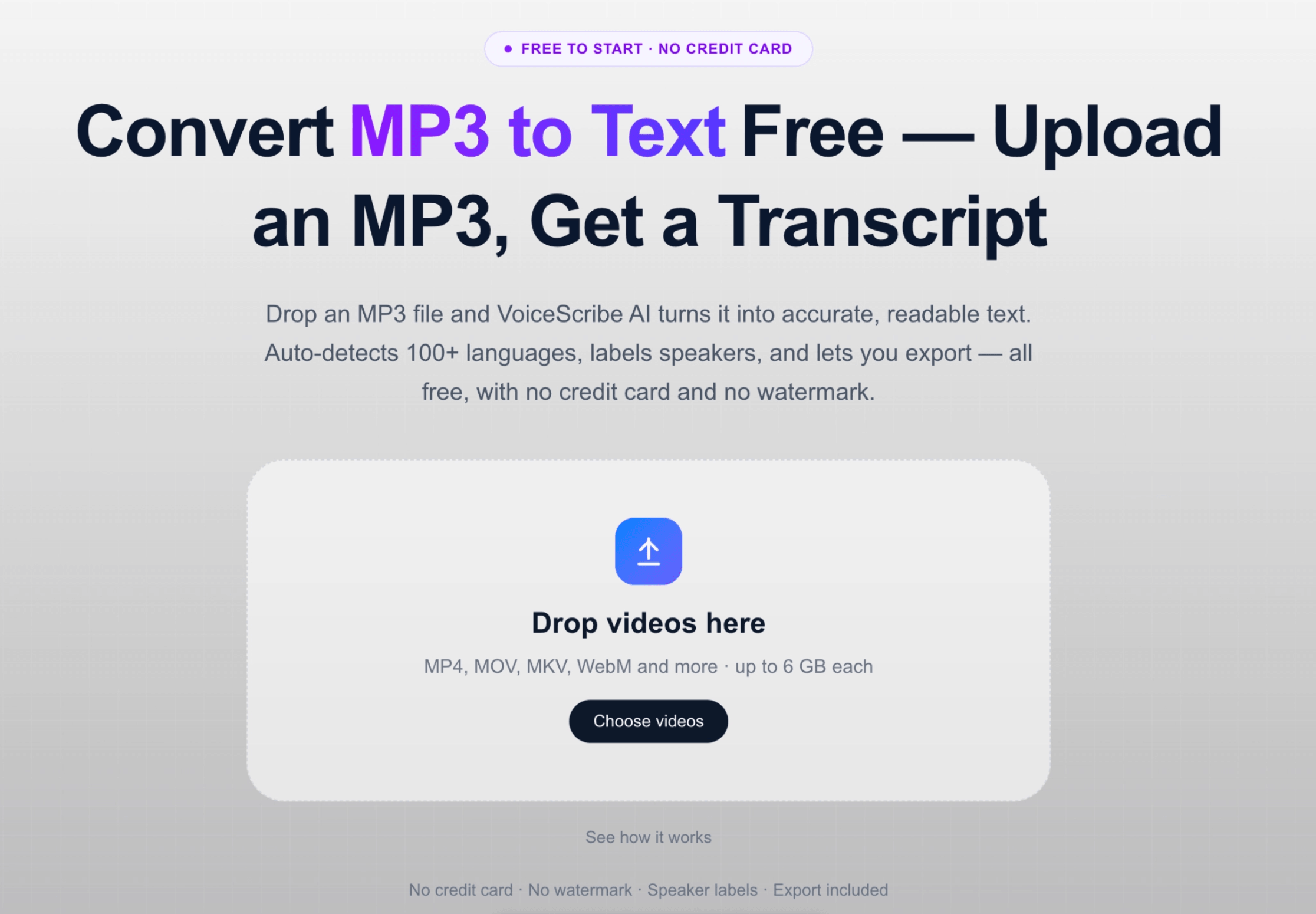
將音影片拖到這裡
MP3、MP4、WAV、M4A、MOV、WebM等 · 每個最大6GB
錄製音訊
沒有檔案?先錄音,再轉為文字並匯出 Word。
- 7 天 Pro 免費試用
- 說話者標籤
- 所有語言均可匯出 TXT、DOCX、SRT 和 VTT;PDF 適用於支援的語言
- 音訊和影片檔案
支援格式: MP3、WAV、M4A、MP4、MOV、WEBM、AAC、FLAC
私密上傳,檔案用於生成轉錄和匯出內容。
Pro 包含無限上傳。 7 天Pro 免費試用;需要付款詳細資訊。然後第一個付費月份為 8.88 美元,隨後以每月 18.88 美元(美元)自動續訂。
將已儲存的會議錄音、訪談、講座和播客轉換為帶有說話者標籤的可編輯文字記錄。上傳 100 多種語言的音訊或影片,然後匯出 DOCX、TXT、SRT 或 VTT。
7 天 Pro 免費試用 · 試用期間完整轉寫 · 最適合基於檔案的轉寫工作流程
適用於音訊、影片、會議、播客、課堂和訪談。
所有語言支援 TXT、DOCX、SRT 和 VTT,PDF 適用於支援的語言。
判決
簡短版本:選擇 VoiceScribe AI 進行上傳、多語言轉寫和字幕
VoiceScribe AI 適合上傳的錄音、100 多種轉寫語言和 SRT/VTT 字幕匯出。 Otter 提供即時筆記、團隊會議工作流程、音訊/視訊匯入和無機器人桌面錄製。按語言、津貼和輸出格式進行選擇;這兩個工具都可以處理上傳的錄音。
最適合
基於檔案的轉寫
音訊、視訊、講座、訪談、播客和網路研討會
語言
支援 100+
每個檔案自動語言檢測;測試你自己的錄音
匯出
TXT、DOCX、SRT、VTT、PDF
包括轉寫檔案、檔案和字幕格式
開始
7 天 Pro 免費試用
活躍試驗期間的完整轉寫和匯出
誰應該切換
選擇符合您實際工作流程的 Otter.ai 替代方案
學生和研究人員
轉寫講座、研討會、實地訪談和研究電話,然後匯出可讀筆記或帶有時間戳記的文字記錄。
播客和影片創作者
上傳長集或影片,清理帶有說話者標籤的文字記錄,並匯出 SRT/VTT 字幕以供發布。
自由工作者和小團隊
查看上傳的錄音、編輯說話者標籤以及匯出專案的檔案或字幕。
多語言團隊
以 100 多種支援的語言轉寫錄音。使用您自己的樣本測試口音、背景噪音和混合語言錄音。
並排
VoiceScribe AI 與 Otter.ai — 您應該使用哪種替代方案?
針對尋找 Otter.ai 替代品、Otter 替代品或 Otter.ai 替代品的人們的實際比較。
工作流程和訪問
| 特點 | VoiceScribe AI | Otter.ai |
|---|---|---|
| 錄音工作流程 | 上傳音訊/視訊或在瀏覽器中錄製,然後轉寫完成的錄音。 | 即時會議記錄、音訊/視訊匯入和無機器人桌面錄製。 |
| 免費啟動選項 | 免費訪問,但有預覽或上傳限制。 Pro 包含無限上傳。 | 基本:每月 300 分鐘,每次對話 30 分鐘,終身檔案匯入 3 次。 |
| 試用和付費定價(美元) | Pro 免費試用 7 天,需提供付款資訊。隨後首個付費月為 8.88 美元,之後按每月 18.88 美元自動續費(USD)。 | Pro:每位使用者/月按月計費 16.99 美元,或按年按每位使用者/月 8.33 美元計費。 |
錄音工作流程
- VoiceScribe AI
- 上傳音訊/視訊或在瀏覽器中錄製,然後轉寫完成的錄音。
- Otter.ai
- 即時會議記錄、音訊/視訊匯入和無機器人桌面錄製。
免費啟動選項
- VoiceScribe AI
- 免費訪問,但有預覽或上傳限制。 Pro 包含無限上傳。
- Otter.ai
- 基本:每月 300 分鐘,每次對話 30 分鐘,終身檔案匯入 3 次。
試用和付費定價(美元)
- VoiceScribe AI
- Pro 免費試用 7 天,需提供付款資訊。隨後首個付費月為 8.88 美元,之後按每月 18.88 美元自動續費(USD)。
- Otter.ai
- Pro:每位使用者/月按月計費 16.99 美元,或按年按每位使用者/月 8.33 美元計費。
檔案和語言
| 特點 | VoiceScribe AI | Otter.ai |
|---|---|---|
| 音訊匯入 | MP3、WAV、M4A、AAC、FLAC、OGG 和 OPUS。 | AAC、MP3、M4A、WAV、WMA 和 OGG 等已記錄的格式。 |
| 影片匯入 | MP4、MOV、AVI、MKV 和 WEBM。 | MP4、MOV、AVI、MKV、MPEG、WMV、MPG、M4P 和 3GP。 |
| 上傳限制 | 每個檔案最多 6 個 GB;透過有效的 Pro 試用或訂閱,可以執行無限的轉寫任務。 | 每個檔案最多 5 個 GB。基礎:每次對話30分鐘; Pro:90 分鐘,每月 10 次匯入。更高的計劃有不同的限制。 |
| 轉寫語言 | 每個檔案自動偵測 100 多種語言。 | 英語、西班牙語、法語、德語、日語和中文。 |
音訊匯入
- VoiceScribe AI
- MP3、WAV、M4A、AAC、FLAC、OGG 和 OPUS。
- Otter.ai
- AAC、MP3、M4A、WAV、WMA 和 OGG 等已記錄的格式。
影片匯入
- VoiceScribe AI
- MP4、MOV、AVI、MKV 和 WEBM。
- Otter.ai
- MP4、MOV、AVI、MKV、MPEG、WMV、MPG、M4P 和 3GP。
上傳限制
- VoiceScribe AI
- 每個檔案最多 6 個 GB;透過有效的 Pro 試用或訂閱,可以執行無限的轉寫任務。
- Otter.ai
- 每個檔案最多 5 個 GB。基礎:每次對話30分鐘; Pro:90 分鐘,每月 10 次匯入。更高的計劃有不同的限制。
轉寫語言
- VoiceScribe AI
- 每個檔案自動偵測 100 多種語言。
- Otter.ai
- 英語、西班牙語、法語、德語、日語和中文。
逐字稿輸出
| 特點 | VoiceScribe AI | Otter.ai |
|---|---|---|
| 匯出格式 | TXT、DOCX、SRT、VTT 和 PDF。 PDF 語言支援各不相同; DOCX 適用於所有支援的語言。 | 基本:TXT 和 MP3 音訊。 Pro 增加了 PDF、DOCX 和 SRT。 |
| 說話者標籤和摘要 | 帶有說話者標籤的文字記錄和人工智慧摘要,可與錄音一起審查。 | 發言者識別、摘要和會議行動項目;津貼因計劃而異。 |
| 準確度 | 99%+ 支援語言的清晰音訊。結果因噪音、口音和重疊說話者而異。 | 在這兩種工具中測試相同的錄音,以比較您的語言和音訊條件的結果。 |
匯出格式
- VoiceScribe AI
- TXT、DOCX、SRT、VTT 和 PDF。 PDF 語言支援各不相同; DOCX 適用於所有支援的語言。
- Otter.ai
- 基本:TXT 和 MP3 音訊。 Pro 增加了 PDF、DOCX 和 SRT。
說話者標籤和摘要
- VoiceScribe AI
- 帶有說話者標籤的文字記錄和人工智慧摘要,可與錄音一起審查。
- Otter.ai
- 發言者識別、摘要和會議行動項目;津貼因計劃而異。
準確度
- VoiceScribe AI
- 99%+ 支援語言的清晰音訊。結果因噪音、口音和重疊說話者而異。
- Otter.ai
- 在這兩種工具中測試相同的錄音,以比較您的語言和音訊條件的結果。
由 VoiceScribe AI 發佈。 Otter 定價、匯入格式和桌面錄製已於 2026 年 11 月 7 日根據官方頁面進行檢查。價格和限制可能會改變。 Otter pricingOtter import formats and limitsOtter desktop recording
替代方案比較
適用於不同轉寫工作流程的最佳 Otter.ai 替代方案
如果您正在比較 Otter.ai 替代方案,請從您實際需要的工作流程開始:即時會議記錄、上傳的檔案、字幕、檔案或長格式內容。
| 工具 | 最適合 | 主要權衡 | 選擇 VoiceScribe 時 |
|---|---|---|---|
| VoiceScribe AI | 上傳的錄音、100 多種語言和 SRT/VTT 字幕匯出 | 免費存取可能有預覽或上傳限制。沒有即時字幕或自動出席會議。 | 您想要在 7 天 Pro 試用期間評估您的錄音,並在結帳時提供付款詳細信息 |
| Otter.ai | 即時會議記錄、團隊工作流程和音訊/視訊匯入 | 基本上包括三個生命週期檔案匯入;付費計劃有單獨的匯入和對話限制。 | 您需要 Otter 列出的六種語言或 VTT 字幕匯出以外的語言 |
| Notta | 58 種語言的會議錄音、文字記錄和人工智慧摘要 | 廣告上公佈每月 120 分鐘的免費通話時間;檢查您需要的計劃的每次錄製和匯出限制。 | 您需要 VoiceScribe 的附加支援語言之一;首先比較相同的錄音 |
| TurboScribe | 帶有檔案和字幕匯出的檔案轉寫 | 免費:每天三個檔案,每個檔案最多 30 分鐘。付費:每個檔案最多 10 小時和 5 個 GB。它還提供說話者標籤和匯出。 | 您的檔案介於 5 GB 和 6 GB 之間,或在嘗試這兩種方法後更喜歡 VoiceScribe 的轉寫編輯工作流程 |
VoiceScribe AI
- 最適合
- 上傳的錄音、100 多種語言和 SRT/VTT 字幕匯出
- 主要權衡
- 免費存取可能有預覽或上傳限制。沒有即時字幕或自動出席會議。
- 選擇 VoiceScribe 時
- 您想要在 7 天 Pro 試用期間評估您的錄音,並在結帳時提供付款詳細信息
Otter.ai
- 最適合
- 即時會議記錄、團隊工作流程和音訊/視訊匯入
- 主要權衡
- 基本上包括三個生命週期檔案匯入;付費計劃有單獨的匯入和對話限制。
- 選擇 VoiceScribe 時
- 您需要 Otter 列出的六種語言或 VTT 字幕匯出以外的語言
Notta
- 最適合
- 58 種語言的會議錄音、文字記錄和人工智慧摘要
- 主要權衡
- 廣告上公佈每月 120 分鐘的免費通話時間;檢查您需要的計劃的每次錄製和匯出限制。
- 選擇 VoiceScribe 時
- 您需要 VoiceScribe 的附加支援語言之一;首先比較相同的錄音
TurboScribe
- 最適合
- 帶有檔案和字幕匯出的檔案轉寫
- 主要權衡
- 免費:每天三個檔案,每個檔案最多 30 分鐘。付費:每個檔案最多 10 小時和 5 個 GB。它還提供說話者標籤和匯出。
- 選擇 VoiceScribe 時
- 您的檔案介於 5 GB 和 6 GB 之間,或在嘗試這兩種方法後更喜歡 VoiceScribe 的轉寫編輯工作流程
審核日期:2026 年 11 月 7 日,使用官方供應商頁面。音訊/視訊匯入和 DOCX/SRT 匯出等共享功能並非 VoiceScribe 獨有。選擇之前請檢查計劃特定的限制。 NottaTurboScribe
為什麼要切換
嘗試 Otter.ai 替代方案的六個具體原因
檔案優先的工作流程
VoiceScribe AI 圍繞上傳構建:拖入音訊或影片,查看腳本,然後匯出文件或字幕檔案。當您已經有錄音時,這是一個更清晰的選擇。
支援 100 多種轉錄語言
如果您使用中文、日文、韓文、西班牙文、德文或 100 多種語言中的任何一種,VoiceScribe AI 將為您提供具有自動偵測和可匯出轉寫文字的上傳工作流程。
音訊和視訊上傳
上傳常見的音訊和視訊格式,包括 MP3、WAV、M4A、MP4、MOV、MKV、WEBM、FLAC、OGG 和 OPUS,無需單獨的轉換。
為期 7 天的 Pro 評估
啟動 7 天 Pro 免費試用,無限上傳,並在結帳時提供付款詳細資訊。在開始之前查看第一個月和自動續訂價格。
檔案最多 6 個 GB
每個檔案最多上傳 6 個 GB 錄音。處理時間取決於錄音。
檔案和字幕
上傳錄音、查看逐字稿並匯出 TXT、DOCX、SRT、VTT 或受支援的 PDF 檔案。 7 天 Pro 免費試用版包含完整轉寫。
遷移指南
三步從 Otter 切換
儲存現有的記錄,然後將原始錄音帶到 VoiceScribe AI。處理時間取決於錄音。
- 1
匯出現有的 Otter 逐字稿
使用 Otter 計畫上的可用選項匯出並儲存所需的逐字稿。將原始音訊或影片錄音保留在 VoiceScribe AI 中以供轉寫。
- 2
在 VoiceScribe AI 中活化完整轉寫
透過使用您的電子郵件和付款詳細資訊結帳,啟動 7 天 Pro 免費試用。付費訂閱條款在試用後適用。
- 3
上傳您的原始錄音並查看結果
上傳原始音訊或影片,例如 MP3、MP4 或 WAV,以建立新的腳本。根據錄音查看文字和說話者標籤,然後匯出您需要的格式。
輸出範例
從 Otter 遷移後您會得到什麼
上傳匯出的會議音訊或影片,查看帶有說話者標籤的文字記錄,然後匯出適合您工作流程的格式。
團隊站立.m4a → 文字記錄
1. Export or keep your original audio/video from Otter.
2. Upload the file to VoiceScribe.
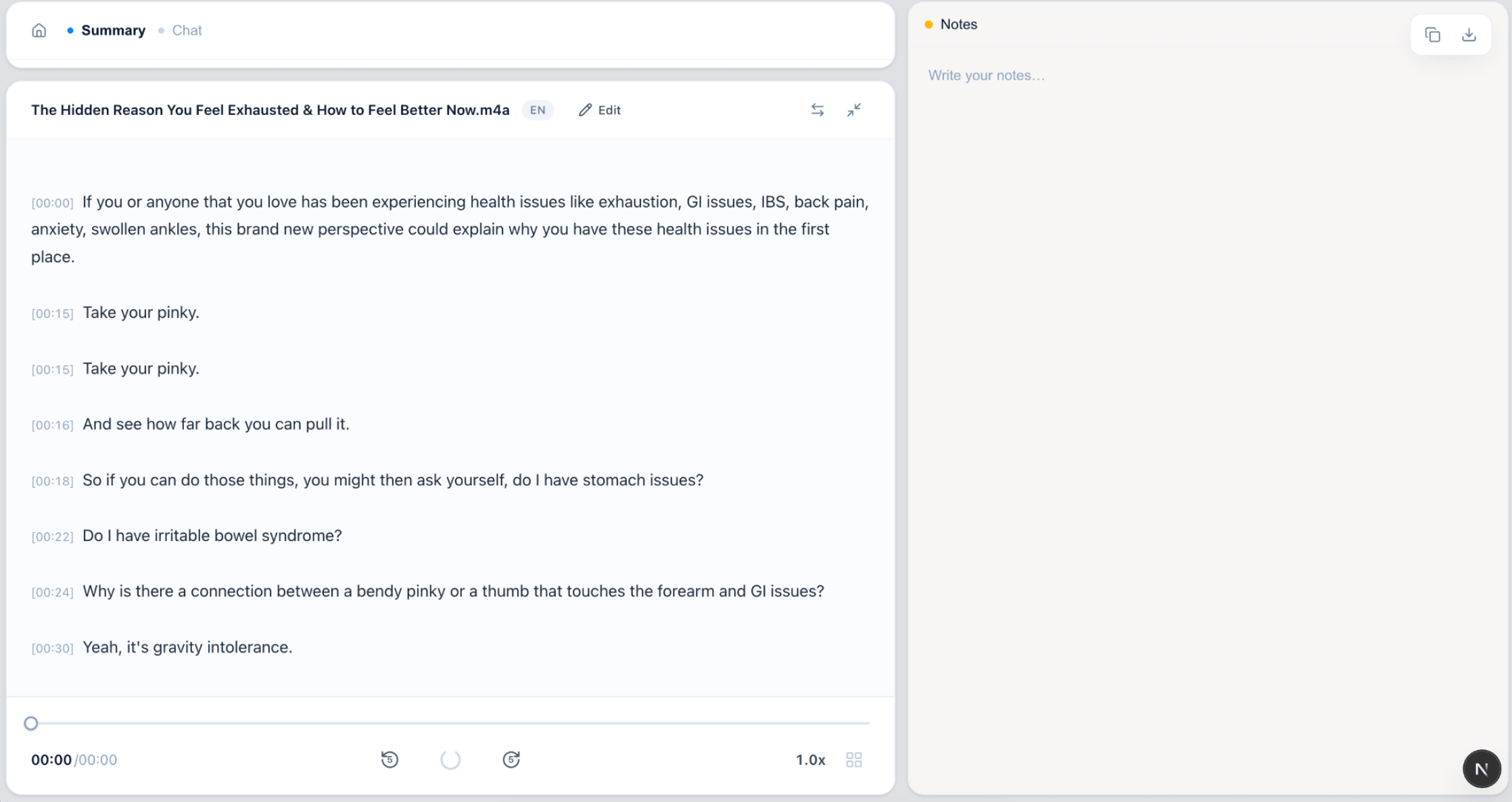
3. Review speaker-labeled transcript:

   [00:02:10] Speaker 1: Sprint goals are on track.
   [00:02:16] Speaker 2: Design review is Thursday.
4. Export TXT, DOCX, SRT, VTT, or PDF.
DOCX 適用於所有語言; PDF 支援拉丁文、西里爾文、希臘文、中文、日文和韓文文字。如果 PDF 不可用,請使用 Word (DOCX)。
匯出指南
我應該使用哪個匯出?
| 格式 | 最適合 | 注意事項 |
|---|---|---|
| TXT | 複製/貼上、註釋和搜索 | 支援所有語言 |
| DOCX (推薦) | 文字編輯、分享和非英語逐字稿 | 推薦用於多語言音訊 |
| SRT | 影片字幕 | 包含但不包含付費附加元件 |
| VTT | 網頁字幕 | HTML5 和 LMS 播放器 |
| 共享格式化的逐字稿 | 如果 PDF 不可用,請使用 Word (DOCX) |
TXT
- 最適合
- 複製/貼上、註釋和搜索
- 注意事項
- 支援所有語言
DOCX (推薦)
- 最適合
- 文字編輯、分享和非英語逐字稿
- 注意事項
- 推薦用於多語言音訊
SRT
- 最適合
- 影片字幕
- 注意事項
- 包含但不包含付費附加元件
VTT
- 最適合
- 網頁字幕
- 注意事項
- HTML5 和 LMS 播放器
PDF
- 最適合
- 共享格式化的逐字稿
- 注意事項
- 如果 PDF 不可用,請使用 Word (DOCX)
查看實際效果
VoiceScribe AI 是什麼樣子的
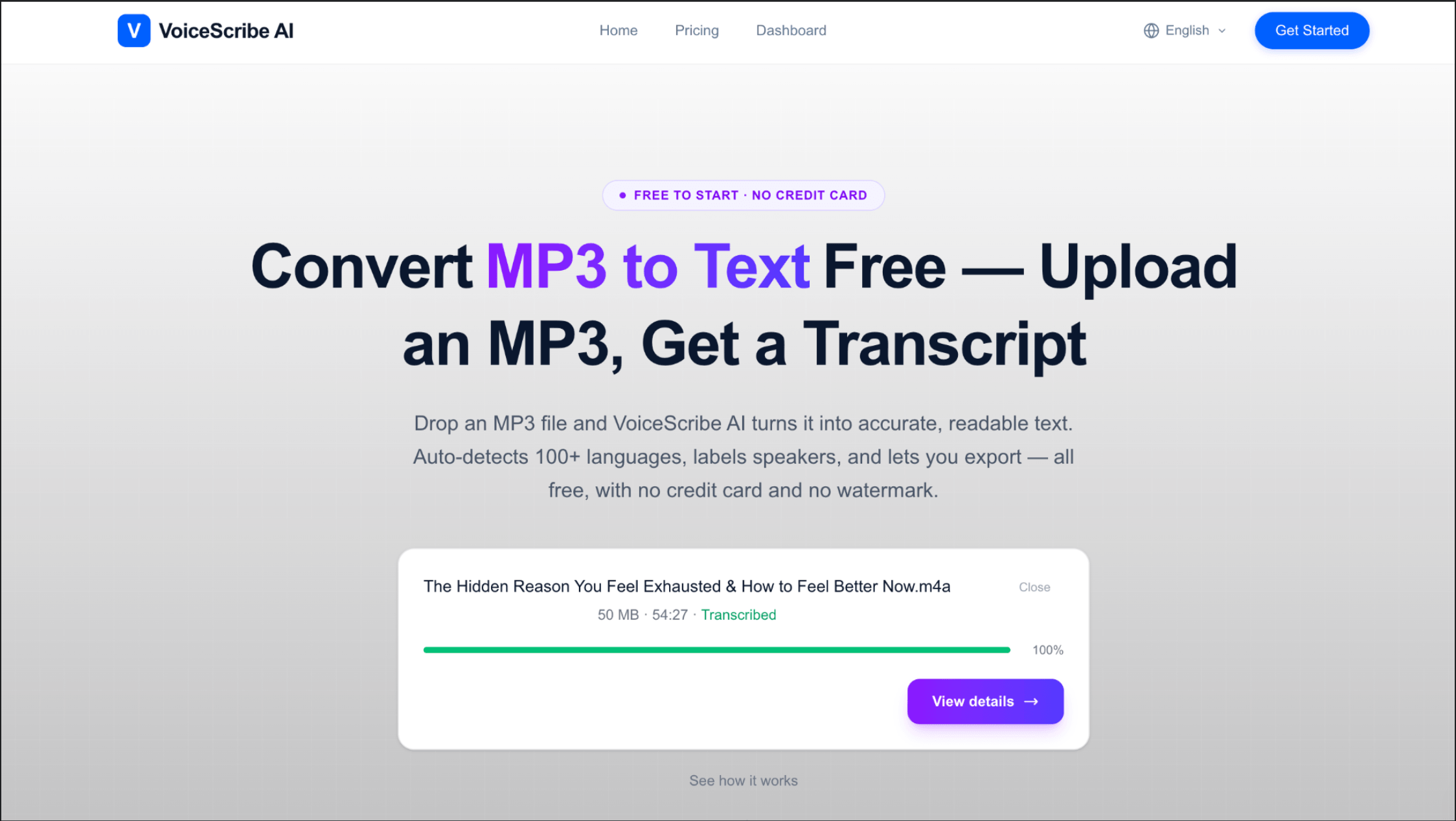
從上傳到匯出 — 完整的轉寫工作流程,無需安裝應用程式。
常見問題
Otter.ai 替代常見問題解答
自動說話者區分如何工作?
系統自動區分轉寫中的不同說話者,在有說話者資訊時顯示“說話者1、說話者2”等標籤,無需提前開啟。該功能區分發言輪次,不辨識真實姓名,也不拆分獨立音軌。請對照音訊核對,尤其留意重疊發言。7天Pro試用包含說話者標籤與完整轉寫。
對於上傳的音訊和視訊來說,最好的 Otter.ai 替代方案是什麼?
考慮使用 VoiceScribe AI 上傳 100 多種語言的音訊和視訊、帶有說話者標籤的可編輯文字記錄,以及 TXT、DOCX、SRT 或 VTT 匯出。兩種工具都支援上傳錄音;嘗試每個檔案中的相同檔案來比較結果和編輯工作流程。
我可以在從 Otter.ai 切換之前嘗試 VoiceScribe 嗎?
是的。 VoiceScribe 提供 7 天 Pro 免費試用,並提供完整轉寫和匯出功能。付款詳細資訊在結帳時收集。請參閱專門的免費試用指南,以了解試用後包含的功能、限制和定價。
什麼時候 VoiceScribe 比 Otter 更適合?
當您需要 Otter 列出的六種 VTT 字幕以外的語言或上傳最多 6 個 GB 時,請考慮 VoiceScribe。這兩款產品都支援音訊/視訊匯入和檔案匯出。 Otter 也提供即時筆記和無機器人桌面擷取。
我可以上傳音訊檔案而不是錄製會議嗎?
是的。 VoiceScribe AI 是為上傳的檔案而設計的。從 Zoom、Google Meet、Teams、播客、課程、網路研討會或訪談中插入音訊或影片,然後查看並匯出文字記錄。
VoiceScribe 是否比 Otter 更好地支援非英語音訊?
VoiceScribe 支援 100 多種語言,並可自動偵測每個檔案。 Otter 列出了英語、西班牙語、法語、德語、日語和中文。更廣泛的語言覆蓋範圍並不能保證更高的準確性;在每個工具中測試相同的錄音。
我可以將逐字稿匯出到 DOCX、SRT 或 VTT 嗎?
是的。 VoiceScribe AI 支援轉寫工作流程的 TXT、DOCX、SRT 和 VTT 匯出。 DOCX 是適用於所有語言的最佳檔案格式; PDF 支援拉丁文、西里爾文、希臘文、中文、日文和韓文文字。如果 PDF 不可用,請使用 Word (DOCX)。
VoiceScribe AI 比 Otter.ai 便宜嗎?
VoiceScribe AI 提供 7 天 Pro 免費試用,包含完整轉寫和匯出功能,然後付費訂閱。 Otter 付費等級可能適合完整的會議助理工作流程。選擇前先比較當前定價、計費週期和限制。
對於英語會議,VoiceScribe AI 與 Otter.ai 一樣準確嗎?
對於清晰的英語商務會議,這兩種工具都可以表現良好。差異通常會出現在嘈雜的環境、濃重的口音、長錄音或非英語音訊中——在這些情況下,值得在您自己的檔案上測試 VoiceScribe AI 的多語言工作流程。
我可以將舊的 Otter 逐字稿匯入 VoiceScribe AI 嗎?
VoiceScribe AI 轉寫音訊和影片檔案;匯出的逐字稿檔案不支援上傳格式。保留您的 Otter 逐字稿匯出作為備份。如果您有原始錄音,請將其上傳以建立新的文字記錄,然後對照音訊進行檢查。
VoiceScribe AI 可以與 Zoom、Google Meet 和 Teams 搭配使用嗎?
是的。上傳匯出的 Zoom、Google Meet 或 Microsoft Teams 錄音(MP4 或 M4A),並在幾分鐘內獲得完整的文字記錄。 VoiceScribe 不會自動加入 Zoom、Meet 或 Teams 通話;上傳匯出的錄音進行轉寫。
為什麼我要把 Otter.ai 留給 VoiceScribe AI?
如果 VoiceScribe 更適合您的語言、字幕格式或文字記錄編輯需求,請考慮切換。嘗試您自己的錄音之一併比較結果、匯出選項和計劃限額,然後再做出決定。
VoiceScribe AI 是否支援影片檔案,而不僅僅是音訊?
是的。您可以直接上傳影片檔案 — MP4、MOV、AVI、MKV 和 WEBM — 並且 VoiceScribe AI 會擷取音訊並自動轉寫。這使得它對於網路研討會、課程錄音和 YouTube 影片非常有用,而不僅僅是 MP3 或 WAV 等音訊檔案。
我可以將逐字稿匯出為字幕嗎?
是的。每個腳本都可以匯出為 SRT 或 VTT 字幕檔案,以及 TXT、DOCX(所有語言)和 PDF。 Pro 提供字幕匯出功能 — 對於為影片、播客和講座添加字幕非常有用。
我什麼時候還應該選擇 Otter.ai ?
如果您需要即時轉寫、自動出席會議或已建立的團隊工作流程,請選擇 Otter。它還支援音訊/視訊匯入和無機器人桌面錄製。將語言覆蓋範圍和計劃津貼與您的錄音進行比較。
找到最適合您的使用案例的產品
會議轉錄
上傳匯出的帶有說話者標籤的 Zoom、Meet 或 Teams 錄音。
音訊轉 Word
將錄音轉換為可編輯的 Word 就緒 DOCX 檔案。
轉寫工具中心
瀏覽所有格式、會議和產業轉寫工具。
免費的 Otter.ai 替代品
7 天 Pro 免費試用版包含完整轉寫和字幕匯出。
Otter.ai 播客的替代品
顯示註釋、說話者標籤和 SRT/VTT 字幕。
適合非英語音訊的 Otter.ai 替代工具
中文、日文、韓文、西班牙文等100多種語言。
適合訪談的 Otter.ai 替代工具
用於研究、招募和客戶通話的帶有說話者標籤的文字記錄。
適合課堂的 Otter.ai 替代工具
長講座錄音、可搜尋筆記和可供學習的匯出。