上傳並轉錄
讓助手將音影片傳送到 VoiceScribe、批次處理檔案,並獲取已完成的轉錄。
從檔案或資料夾到可閱讀的文字
 VoiceScribe × ChatGPT 與 Codex
在 ChatGPT 或 Codex 中上傳並轉錄音影片。搜尋已儲存的對話,整合多份錄音的見解,將其轉為筆記、待辦事項和報告。
一個帳號,一份錄音庫,通用於 VoiceScribe、ChatGPT 和 Codex。
檢視真實錄音和結果上傳. 選擇音訊和影片檔案,助手獲得您的許可後上傳至 VoiceScribe。
演示流程 · 原創示例內容 · 加速展示從請求到實用成果
向助手分配任務,VoiceScribe 負責轉錄和訪問已儲存的錄音歷史。
讓助手將音影片傳送到 VoiceScribe、批次處理檔案,並獲取已完成的轉錄。
從檔案或資料夾到可閱讀的文字
查詢歷史任務,在已儲存的轉錄中搜尋所需詞語、討論和細節。
歷史對話,回答你的下一個問題
讓助手根據獲取的文字總結會議、比較訪談,並生成待辦事項和報告。
讓新舊錄音發揮作用
你的聲音、知識和 AI。
今天的客戶訪談可為下個月的會議補充背景。隨著錄音庫積累,讓 ChatGPT 或 Codex 參考更多自己的對話,輔助客戶研究、專案回顧和決策。
重複利用已有轉錄,無需重新上傳或轉錄原錄音。
按名稱或日期查詢已儲存的任務,或在已完成的轉錄中搜尋詞語。
獲取含時間戳和人物標籤的轉錄文字,核對答案背後的上下文。
讓助手比較所選對話、整理客戶反饋,並追蹤多次會議中的決策變化,將歷史資訊用於下一份報告。
選擇助手
在你使用的助手中連線 VoiceScribe 帳號。從新錄音開始,或使用錄音庫中已有的轉錄。
從附件開始,或詢問已儲存的對話。
點選「連線 ChatGPT」開啟已釋出的 VoiceScribe 頁面,並按照步驟連線。
在瀏覽器中確認 VoiceScribe 帳號,檢視錄音庫訪問許可權,並在需要轉錄新檔案時允許上傳。
在對話中選擇 VoiceScribe,附上支援的音影片,或讓它查詢已有轉錄。
支援的附件和應用許可權取決於 ChatGPT 帳號和工作區。
處理本地檔案和資料夾,將結果儲存到專案。
在 Codex 的 MCP 配置中新增遠端 MCP 伺服器。如果 VoiceScribe 外掛已提供連線,使用現有連線即可。
在瀏覽器中授權讀取錄音庫和上傳媒體。帳號狀態使用單獨許可權。
授予本地 Codex 對所選檔案和網路的訪問許可權,然後讓它轉錄並將結果儲存在專案中。無需單獨的 VoiceScribe CLI。
VoiceScribe MCP 伺服器
https://voicescribeai.net/api/mcp如果外掛尚未註冊 VoiceScribe,請新增下方伺服器。完成瀏覽器授權後重新載入 Codex 會話以發現工具。
codex mcp add voicescribe --url https://voicescribeai.net/api/mcp
codex mcp login voicescribe --scopes voicescribe.library.read,voicescribe.account.read,voicescribe.upload.write從一個請求開始
連線 VoiceScribe 後試試這些提示詞,選擇要讓助手使用的檔案或已儲存對話。
“使用 VoiceScribe 轉錄這份錄音附件。讀取完成的轉錄,然後生成會議紀要和待辦事項。”
“使用 VoiceScribe 轉錄 interviews 資料夾中的音影片檔案。將每份轉錄和一份綜合研究報告儲存在專案中。”
“查詢我上個月提到「預算」的轉錄,展示相關引文及錄音名稱和時間戳。”
“比較這三份已儲存的客戶訪談,將反覆出現的痛點、功能需求和競品反饋整理成產品需求草稿,附上每份轉錄的支援引文。”
“查詢我最近的產品會議轉錄,比較關於上線日期的決定,並引用來源對話。”
“讀取我本週已儲存的專案會議轉錄,在 reports 資料夾中生成 Markdown 報告,包含關鍵決策、未解決問題和待辦事項。僅在原文明確說明時列出負責人和截止日期。”
“查詢我與這位客戶的已儲存會議,比較其預算、購買意向、競品提及和交易風險隨時間的變化,起草含後續步驟及來源時間戳的跟進報告。”
“讀取我選中的工程會議轉錄,總結架構決策、技術債和未完成事項,在專案中儲存 Markdown 報告和 JSON 待辦清單,並引用來源錄音。”
VoiceScribe 提供轉錄,助手生成分析和草稿。重要細節請對照原錄音檢查。
真實流程 · 已於 2026 年 11 月 7 日驗證
試聽一段原創的 17 秒播客策劃錄音。將已儲存轉錄帶入 ChatGPT,對照音訊檢查回答。
下載 MP3 並上傳至 VoiceScribe,等待完成。
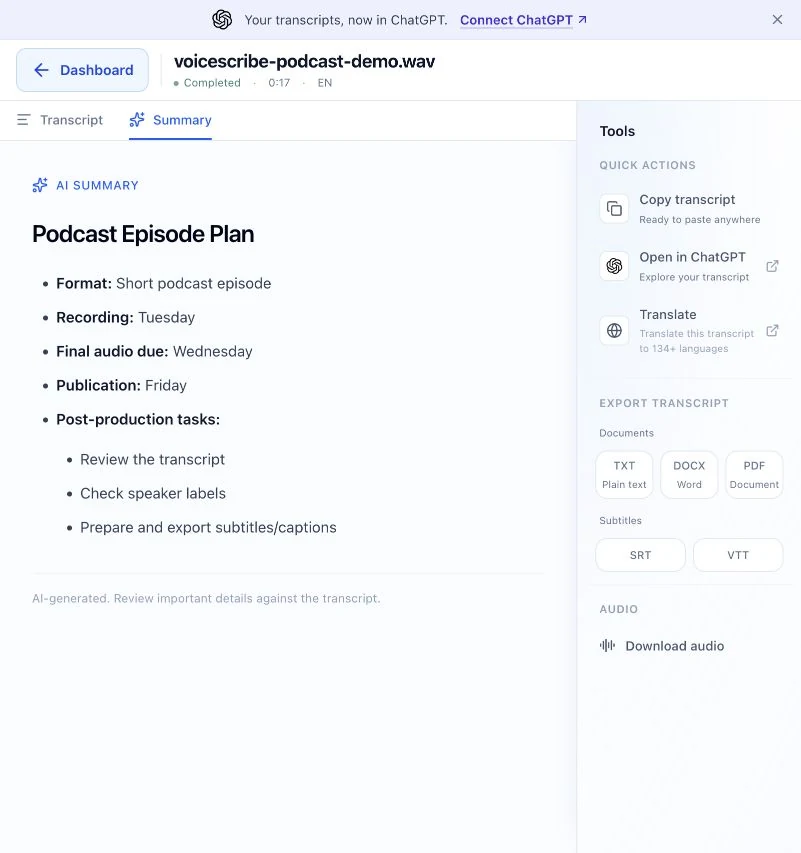
回放並核對說話者標籤,儲存修改。Pro 可使用摘要功能。
使用上方的“連線 ChatGPT”,確認轉錄所屬帳號並檢視請求的許可權。
選中 VoiceScribe 開啟新對話,傳送下方提示詞;若上傳的是 MP3,請使用 MP3 檔名。
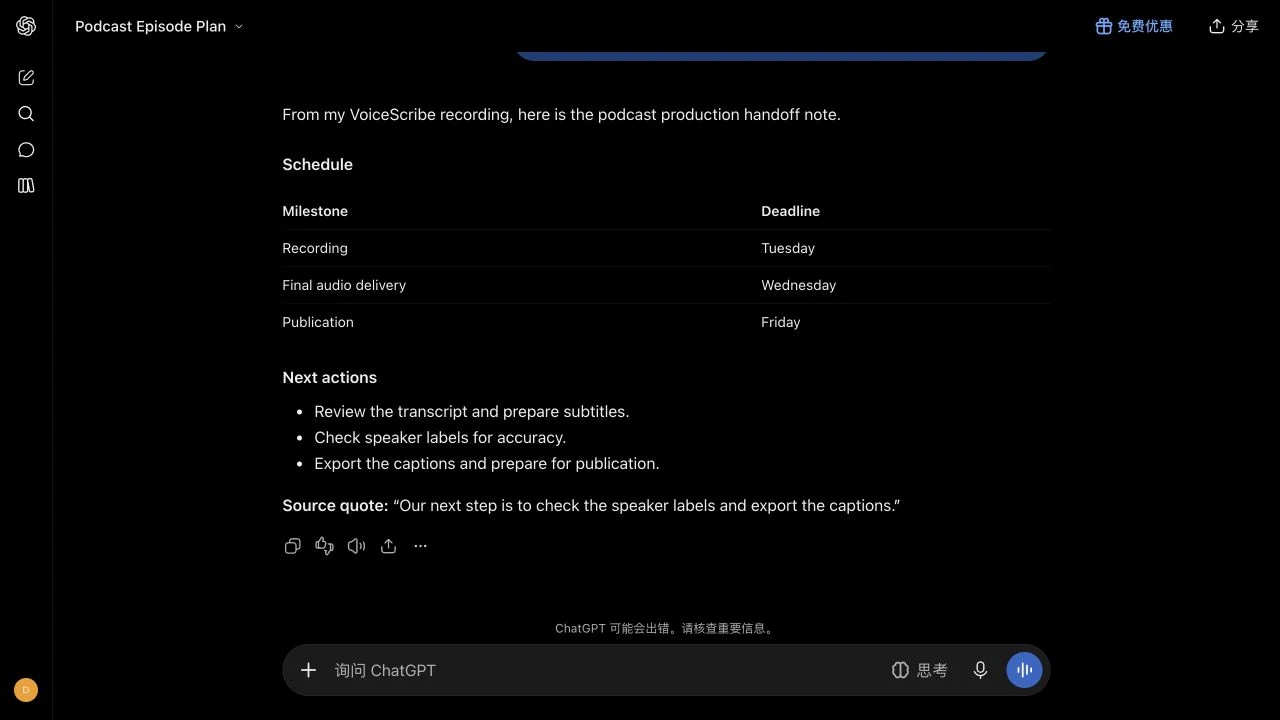
透過 VoiceScribe 讀取已完成的“voicescribe-podcast-demo.wav”轉錄。整理簡潔的節目計劃,包含錄製日、最終音訊截止時間、釋出日期和下一步事項。僅使用此轉錄,不要編造人物或具體日期。引用最後一句原文以便核對來源。
已驗證的回答是週二錄製、週三交付、週五釋出。錄音僅提供星期,不含具體日期。請對照原文檢查回答。
自動轉錄將「I」放在說話者 1 的句尾。我們將其移到說話者 2,儲存並重新整理以驗證編輯。以下為修正後的實際產品截圖。
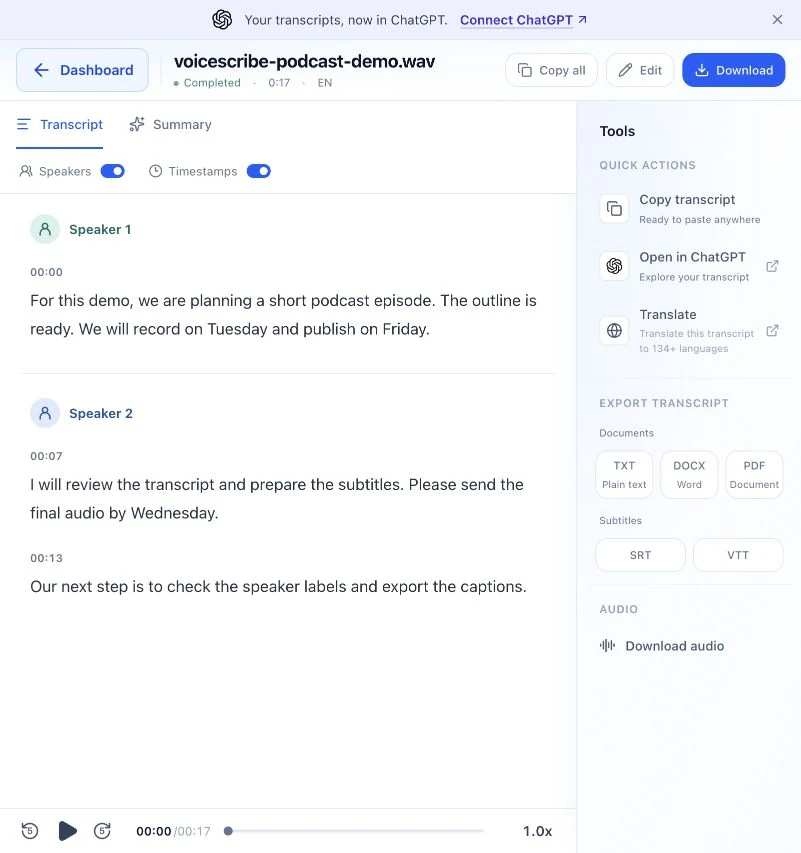
Speaker 1
For this demo, we are planning a short podcast episode. The outline is ready. We will record on Tuesday and publish on Friday.
Speaker 2
I will review the transcript and prepare the subtitles. Please send the final audio by Wednesday. Our next step is to check the speaker labels and export the captions.
TXT、SRT、VTT 是修正說話者前的原始匯出,保留了分界問題。演示包含原始音訊、匯出和參考指令碼。此合成演示不是客戶錄音或準確率基準。
此驗證示例使用 VoiceScribe 中儲存的轉錄。取得上傳許可權後,也可讓助手轉錄可訪問的媒體。筆記和草稿由助手建立,不會自動儲存回 VoiceScribe。適用帳號及助手限制。 檢視當前方案.
選擇「連線 ChatGPT」開啟已釋出的 VoiceScribe 頁面。確認要使用的帳號,檢視請求的許可權並授權連線。在對話中選擇 VoiceScribe,然後讓它轉錄支援的附件或查詢已儲存的任務。可用性取決於 ChatGPT 帳號和工作區設定。
可以,需要上傳許可權及支援的輸入。ChatGPT 可匯入對話中的音影片附件。Codex 在具備檔案、終端和網路許可權時可上傳本地媒體。處理完成後助手會檢查任務並讀取轉錄。僅提供本地路徑不會讓 ChatGPT 或雲端代理獲得該檔案。
可以。讓助手按名稱或日期查詢任務,或在已儲存的轉錄中搜尋詞語。它從已連線帳號中讀取內容,無需再次上傳錄音。查詢更新後的文字前,請等待轉錄完成並儲存編輯。
可以。助手可查詢並讀取選定的轉錄,比較觀點、整理需求或起草報告。VoiceScribe 提供已儲存的原文,由 ChatGPT 或 Codex 分析。可要求附上錄音名稱、引文和時間戳,以便核對結果。
ChatGPT 附件匯入每次最多 3 個檔案,每個最大 64 MiB,或服務配置的更低限制。本地 Codex 上傳每次也最多 3 個檔案,大小限制由服務單獨返回。更多檔案可分多次處理。帳號限制及助手自身的檔案、執行限制同樣適用;網站的上傳限制不代表所有整合的限制。
錄音庫許可權允許助手讀取已連線帳號中的任務、轉錄和已有摘要。上傳許可權單獨允許上傳媒體並建立轉錄任務。帳號許可權用於會員和方案檢查。連線無法編輯或刪除已有轉錄。新筆記和報告由 AI 助手建立,不會自動儲存回 VoiceScribe。
任務搜尋使用名稱、檔名、日期和狀態。轉錄搜尋在已完成且已儲存的轉錄中匹配詞語。結果按頁檢查,大型錄音庫可能需要多次請求。可讓助手繼續搜尋並說明檢查過哪些錄音。這是關鍵詞搜尋,不承諾對整個錄音庫即時進行語義搜尋。
使用連線時仍適用現有 VoiceScribe 方案,包括轉錄許可權和產品限制。ChatGPT 與 Codex 的可用性及用量限制由其服務決定。最新方案詳情請檢視 VoiceScribe 價格頁。
Codex 關閉或電腦休眠時,未完成的本地上傳可能停止。VoiceScribe 已接收的任務可繼續在雲端處理。重新開啟助手後,可讓它檢查已有任務並獲取結果。進度卡片不保證助手稍後回覆;此整合不會在你離線時自動監控資料夾或執行新流程。
確認瀏覽器登入的是包含錄音的 VoiceScribe 帳號,再從助手重新授權。舊的只讀連線需要取得上傳授權後才能轉錄新檔案。內容缺失時,檢查轉錄是否完成、編輯是否儲存。工作區策略也可能限制連線或附件。