Enviar e transcrever
Peça ao seu assistente para enviar áudio e vídeo para VoiceScribe, processar arquivos em lotes e recuperar transcrições completas.
De um arquivo ou pasta para texto legível
 VoiceScribe × ChatGPT e Codex
Envie e transcreva áudio e vídeo em ChatGPT ou Codex. Pesquise suas conversas salvas, reúna insights de várias gravações e transforme-os em notas, itens de ação e relatórios.
Uma conta. Uma biblioteca de gravação. Use-o em VoiceScribe, ChatGPT e Codex.
Veja uma gravação e resultado reaisEnviar. Escolha arquivos de áudio e vídeo. O seu assistente envia-os para VoiceScribe com a sua permissão.
Fluxo de trabalho ilustrativo · Conteúdo original da amostra · Tempo aceleradoDe um pedido a um trabalho útil
Dê a tarefa ao seu assistente. VoiceScribe lida com transcrição e acesso ao seu histórico de gravação salvo.
Peça ao seu assistente para enviar áudio e vídeo para VoiceScribe, processar arquivos em lotes e recuperar transcrições completas.
De um arquivo ou pasta para texto legível
Encontre tarefas passadas e pesquise transcrições salvas para as palavras, discussões e detalhes que você precisa.
Conversas passadas, prontas para a próxima pergunta
Faça seu assistente resumir reuniões, comparar entrevistas e criar itens de ação e relatórios a partir do texto recuperado.
Trabalho útil de gravações novas e salvas
A sua voz. O seu conhecimento. Os seus IA.
Uma entrevista ao cliente hoje pode adicionar contexto a uma reunião no próximo mês. À medida que sua biblioteca de gravação salva cresce, dê mais ChatGPT ou Codex de suas próprias conversas para desenhar — para pesquisa de clientes, avaliações de projetos e decisões.
Use transcrições existentes novamente sem recarregar ou re-transscrever as gravações originais.
Procure tarefas salvas por nome ou data, ou procure palavras e frases dentro de transcrições concluídas.
Recuperar texto de transcrição salvo com datas e tags de pessoas para verificar o contexto por trás de uma resposta.
Peça ao seu assistente para comparar conversas selecionadas, consolidar o feedback do cliente e rastrear como as decisões mudaram nas reuniões. Traz essa história para o seu próximo relatório.
Escolha o seu assistente
Conecte sua conta VoiceScribe no assistente que você usa. Você pode começar com uma nova gravação ou trabalhar com transcrições já em sua biblioteca.
Comece com um anexo ou pergunte sobre suas conversas salvas.
Use o Connect ChatGPT para abrir a lista de VoiceScribe publicada e siga as etapas de conexão.
Confirme sua conta VoiceScribe no navegador. Reveja o acesso da biblioteca e permita uploads quando você desejtranscrevendo novos arquivos.
Selecione VoiceScribe em sua conversa. Anexar áudio ou vídeo suportados, ou pedir-lhe para encontrar uma transcrição existente.
Os anexos suportados e o acesso ao aplicativo dependem da sua conta e espaço de trabalho ChatGPT.
Trabalhe com arquivos e pastas locais e, em seguida, salve o resultado no seu projeto.
Adicione o servidor remoto MCP em sua configuração do Codex MCP. Se um plugin VoiceScribe já fornece, use essa conexão.
Complete a autorização do navegador para leituras de bibliotecas e uploads de mídia. O estado da conta usa uma permissão separada.
Dê acesso ao Codex local aos seus arquivos escolhidos e à rede, em seguida, peça-lhe partranscrevendo e salvar resultados em seu projeto. Não é necessário um CLI separado de VoiceScribe.
VoiceScribe MCP servidor
https://voicescribeai.net/api/mcpSe VoiceScribe não estiver registrado por um plugin, adicione o servidor abaixo. Complete a autorização do navegador e, em seguida, reenvie sua sessão do Codex para descobrir as ferramentas.
codex mcp add voicescribe --url https://voicescribeai.net/api/mcp
codex mcp login voicescribe --scopes voicescribe.library.read,voicescribe.account.read,voicescribe.upload.writeIniciar com um pedido
Tente estes prompts após conectar VoiceScribe. Escolha os arquivos ou conversas salvas que você deseja que seu assistente use.
“Use VoiceScribe partranscrevendo esta gravação anexada. Leia a transcrição completa, então me dê notas de reunião e itens de ação.”
“Transcreva os arquivos de áudio e vídeo na minha pasta de entrevistas com VoiceScribe. Guarde cada transcrição e um relatório de pesquisa combinado no meu projeto.”
“Encontre minhas transcrições do mês passado que mencionam “orçamento”. Mostrar as citações relevantes com os seus nomes de gravação e datas.”
“Compare estas três entrevistas de clientes salvas. Grupo de pontos de dor recorrentes, solicitações de recursos e feedback do concorrente em um rascunho de requisitos do produto. Incluir citações de suporte de cada transcrição.”
“Encontrem as minhas transcrições recentes da reunião de produtos. Compare o que decidimos sobre a data de lançamento e cite as conversas de origem.”
“Leia minhas transcrições de reunião do projeto salvas desta semana. Escreva um relatório Markdown com as principais decisões, perguntas abertas e itens de ação na minha pasta de relatórios. Incluir proprietários e prazos apenas quando indicado.”
“Encontre minhas reuniões salvas com este cliente. Compare seu orçamento declarado, intenção de compra, menciona concorrente, e lidar riscos ao longo do tempo. Redija um relatório de acompanhamento com os próximos passos e datas de origem.”
“Leia minhas transcrições de reuniões de engenharia selecionadas. Resumir decisões de arquitetura, dívida técnica e trabalho não resolvido. Salve um relatório Markdown e uma lista de ações do JSON no meu projeto, citando as gravações de origem.”
VoiceScribe fornece as transcrições. O seu assistente cria as análises e rascunhos. Reveja detalhes importantes contra as gravações de origem.
Fluxo de trabalho real · Verificado 7 de novembro de 2026
Tente uma gravação original de planejamento de podcast de 17 segundos. Siga a transcrição salva em ChatGPT e verifique sua resposta contra o áudio.
Faça o download do MP3, faça o upload para VoiceScribe e aguarde por Concluído.
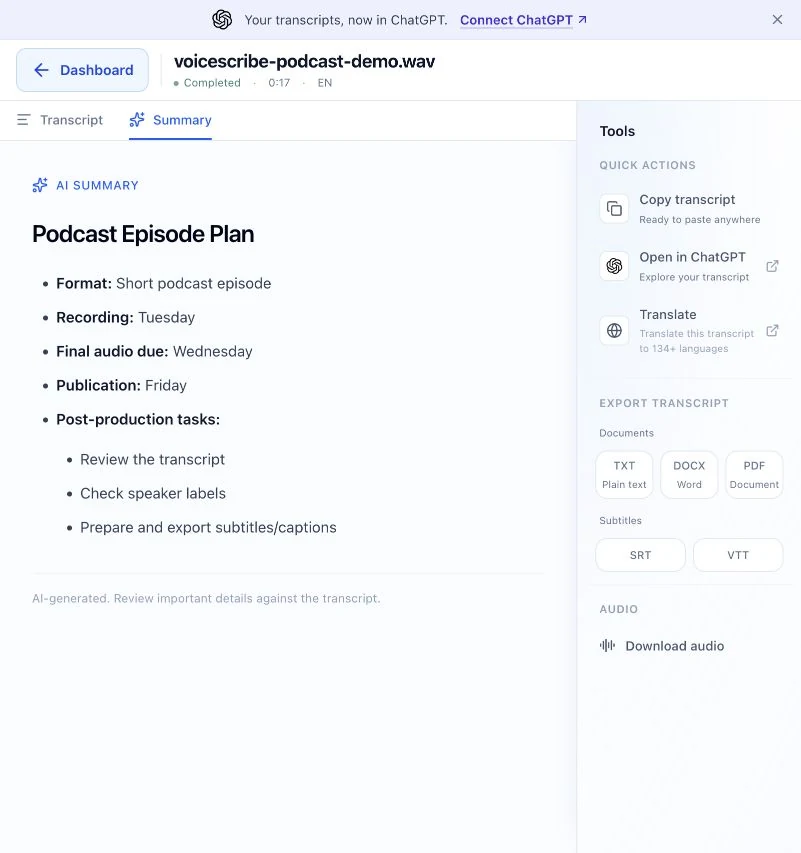
Ouça, verifique os rótulos das falantes e salve todas as edições. Resumo está disponível com Pro.
Use Connect ChatGPT acima. Confirme a conta que contém sua transcrição e reveja o acesso solicitado.
Iniciar uma nova conversa com VoiceScribe selecionados, em seguida, envie o prompt abaixo. Use o nome do arquivo MP3 se foi isso que você enviou.
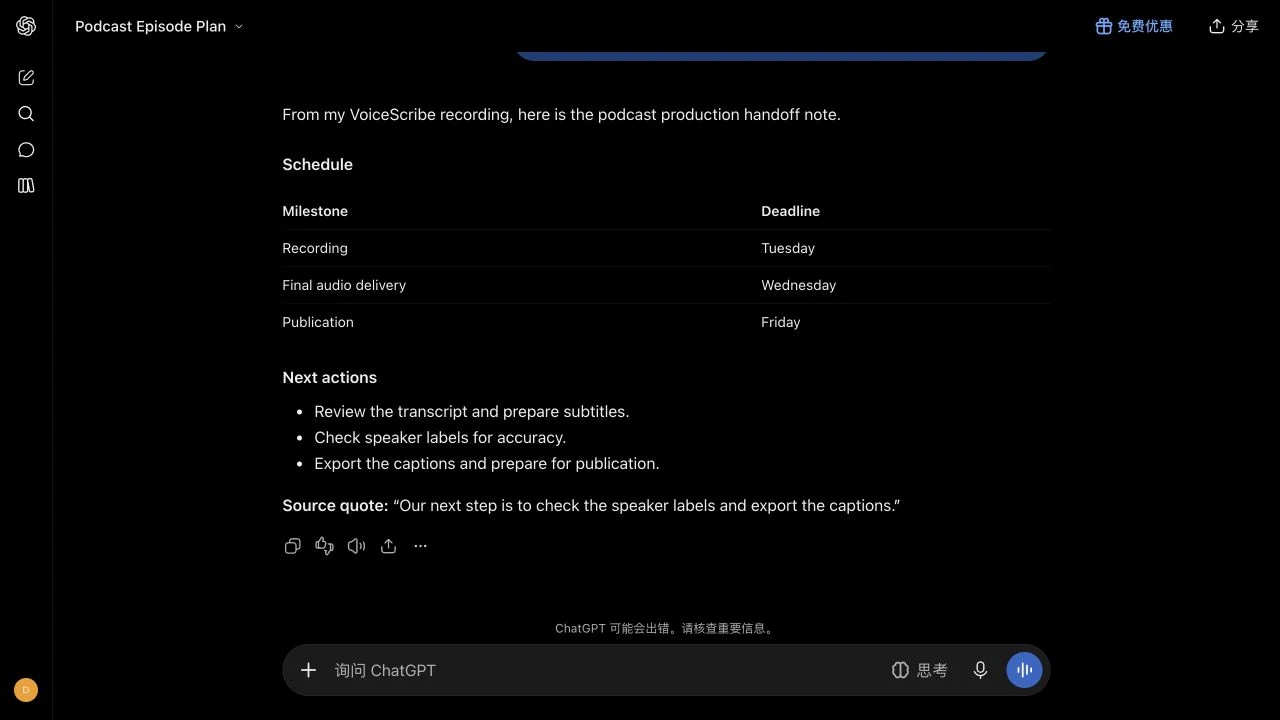
Leia minha transcrição concluída e salva “voicescribe-podcast-demo.wav” pelo VoiceScribe. Crie um plano conciso do episódio com o dia da gravação, o prazo do áudio final, o dia da publicação e as próximas ações. Use apenas esta transcrição. Não invente pessoas nem datas do calendário. Cite a última frase da transcrição para que eu possa verificar a fonte.
A resposta verificada dá gravação terça-feira, entrega quarta-feira e publicação sexta-feira. A gravação fornece dias de semana, não datas do calendário. Verifique a sua resposta contra a fonte.
A transcrição automática colocou “I” no final da vez do Speaker 1. Movêmo-lo para o falante 2, salvo e asualizado para verificar a edição. Estas são imagens reais do produto após essa correção.
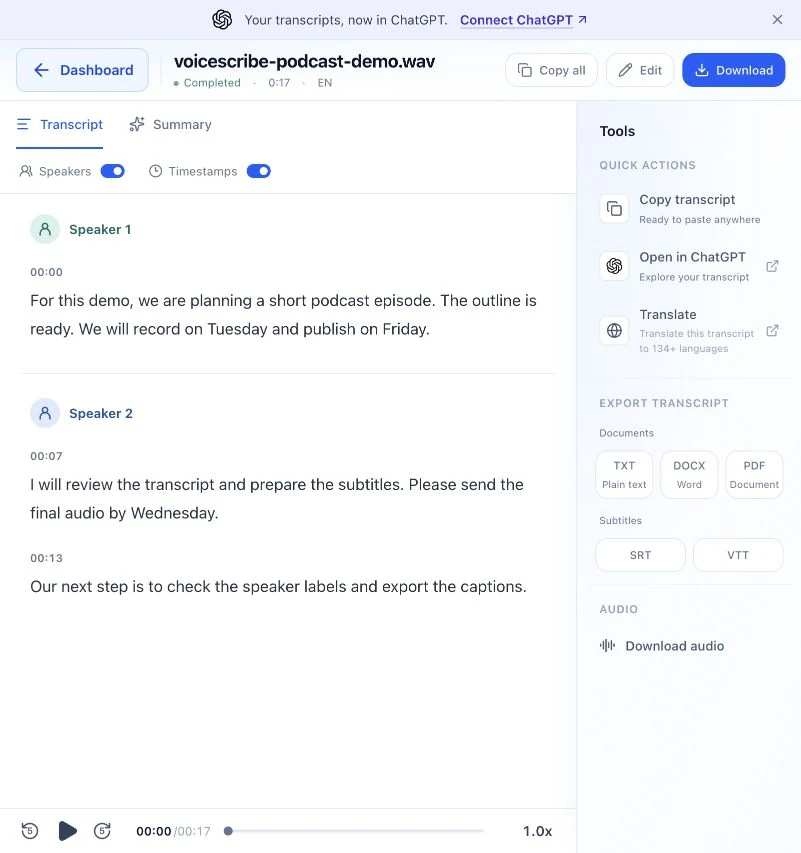
Speaker 1
For this demo, we are planning a short podcast episode. The outline is ready. We will record on Tuesday and publish on Friday.
Speaker 2
I will review the transcript and prepare the subtitles. Please send the final audio by Wednesday. Our next step is to check the speaker labels and export the captions.
TXT, SRT e VTT são exportações originais de antes da correção do falante e manter essa questão limite. O kit inclui o áudio original, exportações e script de referência. Esta demonstração sintética não é uma gravação do cliente ou um benchmark de precisão.
Este exemplo verificado usa uma transcrição salva em VoiceScribe. Você também pode pedir ao seu assistente partranscrevendo mídia acessível com permissão de upload. Notas e rascunhos são criados pelo assistente e não são automaticamente salvos de volta para VoiceScribe. Limites de conta e assistente aplicam-se. Ver os planos acsuais.
Selecione Connect ChatGPT para abrir a lista de VoiceScribe publicada. Confirme a conta VoiceScribe que deseja usar, reveja o acesso solicitado e autorize a conexão. Selecione VoiceScribe em sua conversa, então peça partranscrevendo anexos suportados ou encontrar tarefas salvas. A disponibilidade depende da sua conta ChatGPT e configurações de espaço de trabalho.
Sim, com permissão de upload e uma entrada suportada. ChatGPT podem importar anexos de áudio e vídeo fornecidos pela conversação. O Codex pode carregar mídia local quando tiver acesso a esses arquivos, um terminal e a rede. Seu assistente então verifica a tarefa e lê a transcrição quando o processamento está completo. Um caminho de computador local sozinho não disponibiliza um arquivo para ChatGPT ou um agente de nuvem.
Sim. Peça ao seu assistente para encontrar uma tarefa pelo nome ou data, ou procure por palavras em texto transcrito salvo. Ele recupera o conteúdo de sua conta conectada sem enviar a gravação novamente. Aguarde que a transcrição termine e salve as alterações do editor antes de perguntar sobre o texto asualizado.
Sim. Seu assistente pode encontrar e ler transcrições selecionadas, depois comparar pontos de vista, consolidar requisitos ou redigir um relatório. VoiceScribe fornece o texto fonte salvo; ChatGPT ou Codex realiza a análise. Peça nomes, citações e datas de gravação de origem para que você possa verificar o resultado.
A importação de anexos ChatGPT aceita até três arquivos por solicitação, cada um até 64 MiB ou um limite de serviço configurado inferior. Os uploads locais do Codex também usam lotes de até três arquivos por solicitação, com um limite de tamanho separado retornado pelo serviço. Coleções maiores podem ser processadas em várias solicitações. Os limites de sua conta e o próprio arquivo do assistente e os limites de execução também se aplicam; o limite de upload do site não é o limite para cada integração.
A permissão da biblioteca permite que seu assistente leia tarefas salvas, transcrições e resumos existentes em sua conta conectada. A permissão de envio separadamente permite uploads de mídia e novas tarefas de transcrição. A permissão da conta permite que a associação e controle o plano. A conexão não pode editar ou excluir transcrições existentes. Novas notas e relatórios são criados pelo seu assistente IA e não são automaticamente salvos de volta para VoiceScribe.
Buscas de tarefas usam nomes, nomes de arquivos, datas e status. As pesquisas transcritas procuram por palavras ou frases correspondentes em transcrições salvas concluídas. Os resultados são verificados em páginas, então uma grande biblioteca pode exigir várias solicitações. Peça ao seu assistente para continuar a pesquisa e o estado das gravações verificadas. Esta é uma pesquisa de palavras-chave, não uma promessa de busca semântica instantânea em toda a sua biblioteca.
Seu plano existente VoiceScribe aplica-se quando você usa a conexão, incluindo o acesso de transcrição e os limites do produto. ChatGPT e os limites de disponibilidade e utilização do Codex são estabelecidos por esses serviços. Verifique a página de preços VoiceScribe para detalhes do plano asual.
Os uploads locais inacabados podem parar quando o Codex fecha ou o computador dorme. Tarefas já aceitas em VoiceScribe podem continuar o processamento na nuvem. Reabra o seu assistente e peça-lhe para verificar as tarefas existentes e recuperar os resultados. Uma placa de progresso não garante uma resposta posterior do assistente; esta integração não monitora automaticamente pastas ou executa novos fluxos de trabalho enquanto você estiver offline.
Confirme que o navegador está conectado à conta VoiceScribe contendo suas gravações e reinicie a autorização do seu assistente. Uma conexão mais antiga só de leitura precisa do consentimento do upload antes que ele posstranscrevendo novos arquivos. Para o conteúdo em falta, verifique se a transcrição está completa e as edições são salvas. As políticas de espaço de trabalho também podem restringir a conexão ou anexos.
Capturar uma conversa. Transcrever. Construa a sua biblioteca. Peça ao seu IA para colocá-lo para trabalhar.
Envie uma gravação em VoiceScribe