업로드 및 전사
어시스턴트에게 오디오와 동영상을 VoiceScribe로 보내고 파일을 일괄 처리한 뒤 완료된 전사를 가져오도록 요청하세요.
파일 또는 폴더에서 읽을 수 있는 텍스트로
 VoiceScribe × ChatGPT 및 Codex
ChatGPT나 Codex에서 오디오와 동영상을 업로드하고 전사하세요. 저장된 대화를 검색하고 여러 녹음의 인사이트를 모아 메모, 실행 항목, 보고서로 만드세요.
하나의 계정과 녹음 라이브러리를 VoiceScribe, ChatGPT, Codex에서 이용하세요.
실제 녹음 및 결과 보기업로드. 오디오와 동영상 파일을 선택하세요. 허용하면 어시스턴트가 VoiceScribe에 업로드합니다.
설명용 워크플로 · 오리지널 예시 · 빠른 진행요청에서 유용한 결과로
어시스턴트에게 작업을 요청하세요. VoiceScribe가 전사와 저장된 녹음 기록 접근을 처리합니다.
어시스턴트에게 오디오와 동영상을 VoiceScribe로 보내고 파일을 일괄 처리한 뒤 완료된 전사를 가져오도록 요청하세요.
파일 또는 폴더에서 읽을 수 있는 텍스트로
이전 작업을 찾고 저장된 전사에서 필요한 단어, 논의, 세부 정보를 검색하세요.
지난 대화를 다음 질문에 활용
가져온 텍스트를 바탕으로 회의를 요약하고 인터뷰를 비교하며 실행 항목과 보고서를 작성하도록 요청하세요.
새 녹음과 저장된 녹음 활용
내 목소리, 내 지식, 내 AI.
오늘의 고객 인터뷰가 다음 달 회의에 맥락을 더할 수 있습니다. 녹음 라이브러리가 커질수록 ChatGPT나 Codex가 더 많은 내 대화를 참고하여 고객 조사, 프로젝트 검토, 의사결정에 활용할 수 있습니다.
원본 녹음을 다시 업로드하거나 전사하지 않고 기존 전사를 재사용하세요.
저장된 작업을 이름이나 날짜로 찾거나 완료된 전사에서 단어와 구문을 검색하세요.
타임스탬프와 인물 태그가 포함된 전사 텍스트를 가져와 답변의 맥락을 확인하세요.
선택한 대화를 비교하고 고객 피드백을 정리하며 회의에 따른 의사결정 변화를 추적하도록 요청하세요. 그 기록을 다음 보고서에 활용하세요.
어시스턴트 선택
사용 중인 어시스턴트에 VoiceScribe 계정을 연결하세요. 새 녹음으로 시작하거나 라이브러리에 있는 전사를 활용할 수 있습니다.
첨부 파일로 시작하거나 저장된 대화에 대해 질문하세요.
ChatGPT 연결을 눌러 공개된 VoiceScribe 페이지를 열고 연결 절차를 따르세요.
브라우저에서 VoiceScribe 계정을 확인하세요. 라이브러리 접근 권한을 검토하고 새 파일을 전사하려면 업로드를 허용하세요.
대화에서 VoiceScribe를 선택하세요. 지원되는 오디오나 동영상을 첨부하거나 기존 전사를 찾아 달라고 요청하세요.
지원 첨부 파일과 앱 접근은 ChatGPT 계정 및 워크스페이스에 따라 다릅니다.
로컬 파일과 폴더로 작업하고 결과를 프로젝트에 저장하세요.
Codex MCP 설정에 원격 MCP 서버를 추가하세요. VoiceScribe 플러그인이 이미 제공한다면 해당 연결을 사용하세요.
브라우저에서 라이브러리 읽기와 미디어 업로드를 승인하세요. 계정 상태에는 별도 권한이 사용됩니다.
로컬 Codex에 선택한 파일 및 네트워크 접근 권한을 부여한 다음 전사 결과를 프로젝트에 저장해 달라고 요청하세요. 별도의 VoiceScribe CLI는 필요하지 않습니다.
VoiceScribe MCP 서버
https://voicescribeai.net/api/mcp플러그인으로 등록되어 있지 않다면 아래 서버를 추가하세요. 브라우저 승인을 완료하고 Codex 세션을 다시 불러와 도구를 찾으세요.
codex mcp add voicescribe --url https://voicescribeai.net/api/mcp
codex mcp login voicescribe --scopes voicescribe.library.read,voicescribe.account.read,voicescribe.upload.write요청으로 시작
VoiceScribe 연결 후 이 프롬프트를 사용해 보세요. 어시스턴트가 사용할 파일이나 저장된 대화를 선택하세요.
“VoiceScribe로 첨부한 녹음을 전사해 주세요. 완료된 전사를 읽고 회의록과 실행 항목을 정리해 주세요.”
“interviews 폴더의 오디오와 동영상을 VoiceScribe로 전사해 주세요. 각 전사와 종합 조사 보고서를 프로젝트에 저장해 주세요.”
“지난달 전사 중 ‘예산’을 언급한 내용을 찾아 주세요. 관련 인용문과 녹음 이름, 타임스탬프를 보여 주세요.”
“저장된 고객 인터뷰 세 개를 비교해 주세요. 반복되는 문제, 기능 요청, 경쟁사 피드백을 제품 요구사항 초안으로 정리하고 각 전사의 근거 인용문을 포함해 주세요.”
“최근 제품 회의 전사를 찾아 출시일에 관한 결정을 비교하고 원본 대화를 인용해 주세요.”
“이번 주 저장된 프로젝트 회의 전사를 읽고 reports 폴더에 주요 결정, 미해결 질문, 실행 항목이 포함된 Markdown 보고서를 작성해 주세요. 담당자와 기한은 명시된 경우에만 포함해 주세요.”
“이 고객과의 저장된 회의를 찾아 예산, 구매 의향, 경쟁사 언급, 거래 위험의 변화를 비교해 주세요. 다음 단계와 출처 타임스탬프를 포함한 후속 보고서를 작성해 주세요.”
“선택한 엔지니어링 회의 전사를 읽고 아키텍처 결정, 기술 부채, 미해결 작업을 요약해 주세요. 원본 녹음을 인용하여 Markdown 보고서와 JSON 실행 목록을 프로젝트에 저장해 주세요.”
VoiceScribe는 전사를 제공하고 어시스턴트는 분석과 초안을 생성합니다. 중요한 내용은 원본 녹음과 대조하세요.
실제 워크플로 · 2026년 11월 7일 확인
17초 분량의 오리지널 팟캐스트 기획 녹음을 들어 보세요. 저장된 전사를 ChatGPT에서 사용하고 오디오와 답변을 대조해 보세요.
MP3를 다운로드하여 VoiceScribe에 업로드한 후 완료를 기다리세요.
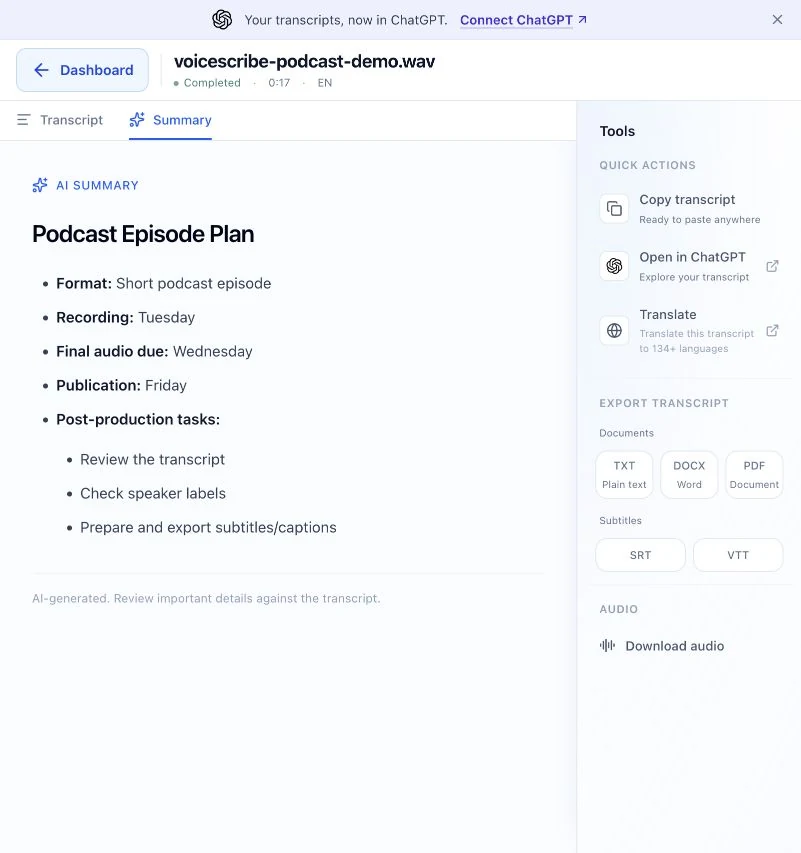
들으면서 화자 라벨을 확인하고 편집 내용을 저장하세요. 요약은 Pro에서 이용할 수 있습니다.
위의 ChatGPT 연결을 사용하세요. 전사가 저장된 계정과 요청된 접근 권한을 확인하세요.
VoiceScribe를 선택하여 새 대화를 시작한 후 아래 프롬프트를 보내세요. MP3를 업로드했다면 MP3 파일 이름을 사용하세요.
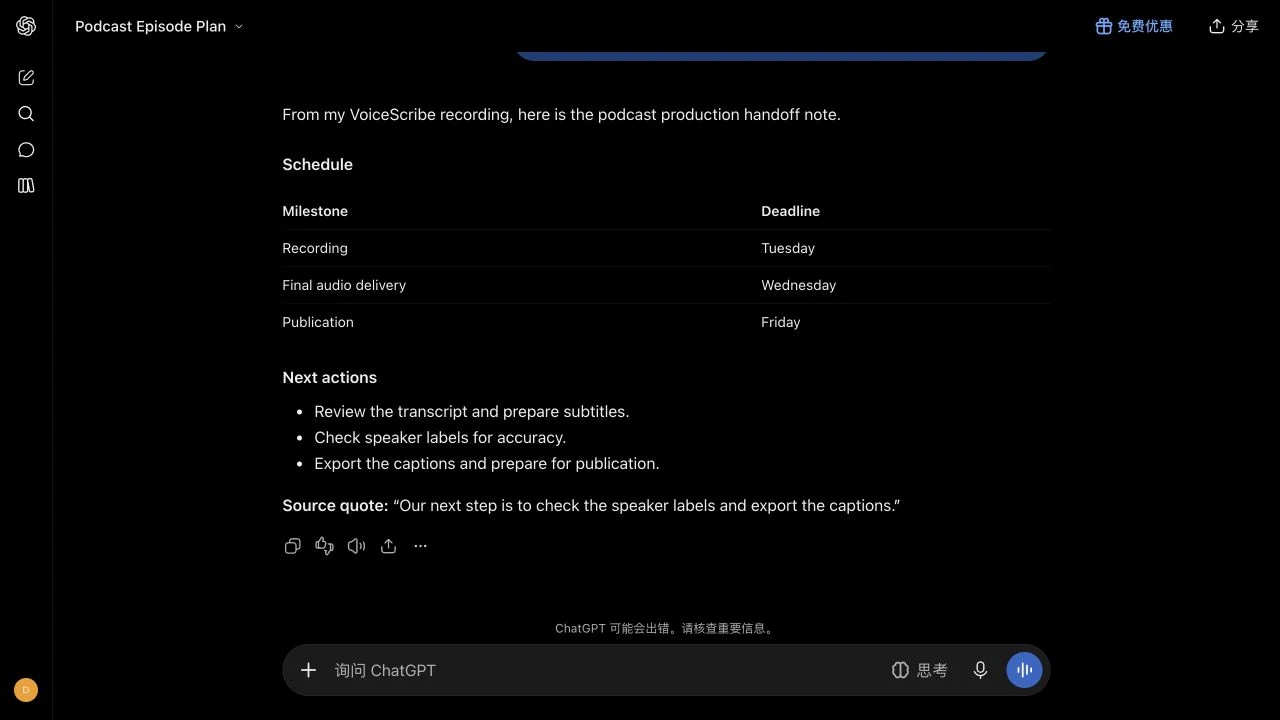
VoiceScribe에서 완료된 저장 전사 “voicescribe-podcast-demo.wav”를 읽어 주세요. 녹음일, 최종 오디오 마감일, 공개일, 다음 작업을 포함한 간결한 에피소드 계획을 만드세요. 이 전사만 사용하고 인물이나 날짜를 지어내지 마세요. 원문을 확인할 수 있도록 마지막 문장을 인용하세요.
확인된 답변은 화요일 녹음, 수요일 전달, 금요일 발행입니다. 녹음에는 날짜 없이 요일만 있습니다. 답변을 원본과 대조하세요.
자동 전사에서는 ‘I’가 화자 1의 말 끝에 있었습니다. 화자 2로 옮긴 후 저장하고 새로고침하여 확인했습니다. 다음은 수정 후 실제 제품 화면입니다.
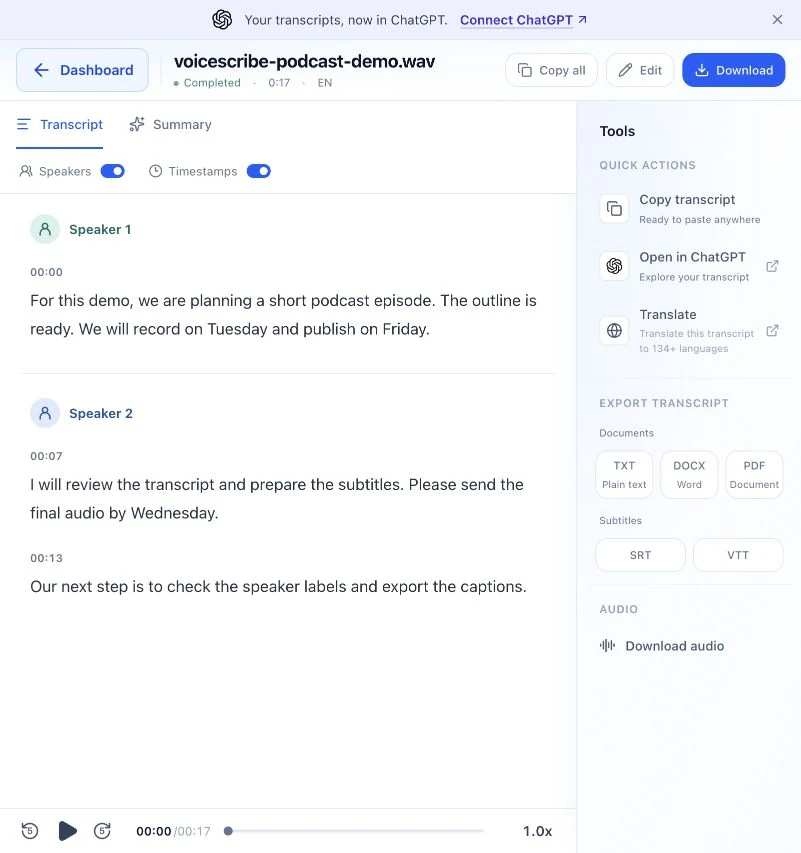
Speaker 1
For this demo, we are planning a short podcast episode. The outline is ready. We will record on Tuesday and publish on Friday.
Speaker 2
I will review the transcript and prepare the subtitles. Please send the final audio by Wednesday. Our next step is to check the speaker labels and export the captions.
TXT, SRT, VTT는 화자 수정 전의 원본 내보내기로 경계 문제가 남아 있습니다. 원본 오디오, 내보내기, 참고 스크립트가 포함됩니다. 이 합성 데모는 고객 녹음이나 정확도 벤치마크가 아닙니다.
이 예시는 VoiceScribe에 저장된 전사를 사용합니다. 업로드 권한으로 접근 가능한 미디어의 전사도 요청할 수 있습니다. 메모와 초안은 어시스턴트가 생성하며 VoiceScribe에 자동 저장되지 않습니다. 계정 및 어시스턴트 제한이 적용됩니다. 현재 요금제 보기.
ChatGPT 연결을 눌러 공개된 VoiceScribe 페이지를 여세요. 사용할 계정과 요청된 권한을 확인하고 연결을 승인하세요. 대화에서 VoiceScribe를 선택하여 지원되는 첨부 파일의 전사나 저장된 작업 검색을 요청하세요. 이용 가능 여부는 ChatGPT 계정 및 워크스페이스 설정에 따라 다릅니다.
네. 업로드 권한과 지원되는 입력이 필요합니다. ChatGPT는 대화에 첨부된 오디오와 동영상을 가져올 수 있습니다. Codex는 파일, 터미널, 네트워크 접근 권한이 있으면 로컬 미디어를 업로드할 수 있습니다. 처리 후 어시스턴트가 작업을 확인하고 전사를 읽습니다. 로컬 경로만 제공해서는 ChatGPT나 클라우드 에이전트가 파일에 접근할 수 없습니다.
네. 이름이나 날짜로 작업을 찾거나 저장된 전사에서 단어를 검색하도록 요청하세요. 연결된 계정에서 내용을 가져오므로 녹음을 다시 업로드할 필요가 없습니다. 수정된 텍스트를 조회하기 전에 전사가 완료되고 편집 내용이 저장되었는지 확인하세요.
네. 어시스턴트가 선택한 전사를 찾아 읽고 관점을 비교하거나 요구사항을 정리하고 보고서를 작성할 수 있습니다. VoiceScribe는 저장된 원문을 제공하고 ChatGPT나 Codex가 분석합니다. 결과를 확인할 수 있도록 녹음 이름, 인용문, 타임스탬프를 요청하세요.
ChatGPT 첨부 파일 가져오기는 요청당 최대 3개이며 파일당 최대 64 MiB 또는 서비스에 설정된 더 낮은 한도가 적용됩니다. 로컬 Codex 업로드도 요청당 최대 3개이며 크기 제한은 서비스가 별도로 반환합니다. 많은 파일은 여러 요청으로 나누어 처리할 수 있습니다. 계정 제한과 어시스턴트 자체 파일 및 실행 제한도 적용됩니다. 웹사이트의 업로드 한도가 모든 연동에 적용되는 것은 아닙니다.
라이브러리 권한으로 연결된 계정의 작업, 전사, 기존 요약을 읽을 수 있습니다. 업로드 권한은 별도로 미디어 업로드 및 새 전사 작업 생성을 허용합니다. 계정 권한은 멤버십과 요금제 확인에 사용됩니다. 기존 전사를 편집하거나 삭제할 수 없습니다. 새 메모와 보고서는 AI 어시스턴트가 생성하며 VoiceScribe에 자동 저장되지 않습니다.
작업은 이름, 파일명, 날짜, 상태로 검색합니다. 전사는 완료되어 저장된 텍스트에서 일치하는 단어나 구문을 찾습니다. 결과를 페이지 단위로 확인하므로 큰 라이브러리에는 여러 요청이 필요할 수 있습니다. 검색을 계속하고 확인한 녹음을 명시하도록 요청하세요. 키워드 검색이며 전체 라이브러리에 대한 즉각적인 의미 검색을 보장하지 않습니다.
연결을 사용해도 전사 접근 권한과 제품 제한을 포함한 기존 VoiceScribe 요금제가 적용됩니다. ChatGPT와 Codex의 이용 가능 여부 및 사용량 한도는 각 서비스에서 정합니다. 현재 요금제 정보는 VoiceScribe 가격 페이지를 확인하세요.
Codex가 닫히거나 컴퓨터가 절전 모드로 전환되면 미완료 로컬 업로드가 중단될 수 있습니다. VoiceScribe가 이미 접수한 작업은 클라우드에서 계속 처리될 수 있습니다. 어시스턴트를 다시 열어 기존 작업 확인과 결과 조회를 요청하세요. 진행 카드가 나중의 답변을 보장하지는 않습니다. 오프라인 상태에서 폴더를 자동 감시하거나 새 워크플로를 실행하지 않습니다.
녹음이 있는 VoiceScribe 계정으로 브라우저에 로그인했는지 확인하고 어시스턴트에서 다시 승인하세요. 기존 읽기 전용 연결은 새 파일을 전사하기 전에 업로드 동의가 필요합니다. 내용이 없다면 전사 완료와 편집 저장 여부를 확인하세요. 워크스페이스 정책이 연결이나 첨부 파일을 제한할 수도 있습니다.