Importer et transcrire
Demandez à votre assistant d'envoyer l'audio et la vidéo à VoiceScribe, de traiter les fichiers par lots et de récupérer les transcriptions complétées.
À partir d'un fichier ou d'un dossier vers un texte lisible
 VoiceScribe × ChatGPT et Codex
Importer et transcrire audio et vidéo en ChatGPT ou Codex. Effectuez une recherche dans vos conversations sauvegardées, rassemblez des informations provenant de plusieurs enregistrements et transformez-les en notes, actions et rapports.
Un compte. Une bibliothèque d'enregistrement. Utilisez-le sur VoiceScribe, ChatGPT et Codex.
Voir un enregistrement réel et un résultatEnvoi. Choisissez des fichiers audio et vidéo. Votre assistant les télécharge à VoiceScribe avec votre permission.
Flux de travail indicatif · Contenu original de l'échantillon · Calendrier accéléréD'une demande à un travail utile
Donnez à votre assistante la tâche. VoiceScribe gère la transcription et l'accès à votre historique d'enregistrement enregistré.
Demandez à votre assistant d'envoyer l'audio et la vidéo à VoiceScribe, de traiter les fichiers par lots et de récupérer les transcriptions complétées.
À partir d'un fichier ou d'un dossier vers un texte lisible
Trouvez les tâches passées et recherchez les transcriptions enregistrées pour les mots, les discussions et les détails dont vous avez besoin.
Des conversations passées, prêtes pour votre prochaine question
Demandez à votre assistant de résumer les réunions, de comparer les entrevues et de créer des éléments d'action et des rapports à partir du texte récupéré.
Travail utile à partir d'enregistrements nouveaux et enregistrés
Votre voix. Vos connaissances. Votre IA.
Un entretien client aujourd'hui peut ajouter du contexte à une réunion le mois prochain. Au fur et à mesure que votre bibliothèque d'enregistrement enregistrée grandit, donnez ChatGPT ou Codex plus de vos propres conversations pour puiser sur – pour la recherche client, les avis de projets, et les décisions.
Utilisez à nouveau les transcriptions existantes sans recharger ou retranscrire les enregistrements originaux.
Recherchez les tâches sauvegardées par nom ou date, ou recherchez des mots et des phrases à l'intérieur des transcriptions complétées.
Récupérer du texte de transcription sauvegardé avec des horodatages et des étiquettes de personnes pour vérifier le contexte derrière une réponse.
Demandez à votre assistant de comparer les conversations sélectionnées, de consolider les commentaires des clients et de retracer comment les décisions ont changé au cours des réunions. Apportez cette histoire dans votre prochain rapport.
Choisissez votre assistant
Connectez votre compte VoiceScribe dans l'assistant que vous utilisez. Vous pouvez commencer par un nouvel enregistrement ou travailler avec des transcriptions déjà dans votre bibliothèque.
Commencez par une pièce jointe ou demandez-vous au sujet de vos conversations sauvegardées.
Utilisez Connect ChatGPT pour ouvrir la liste publiée de VoiceScribe et suivez les étapes de connexion.
Confirmez votre compte VoiceScribe dans le navigateur. Examiner l'accès à la bibliothèque et permettre le importation lorsque vous voulez transcrire de nouveaux fichiers.
Sélectionnez VoiceScribe dans votre conversation. Joindre l'audio ou la vidéo prise en charge, ou lui demander de trouver une transcription existante.
Les pièces jointes prises en charge et l'accès à l'application dépendent de votre compte ChatGPT et de votre espace de travail.
Travaillez avec les fichiers et dossiers locaux, puis enregistrez le résultat sur votre projet.
Ajoutez le serveur distant MCP dans votre configuration Codex MCP. Si un plugin VoiceScribe le fournit déjà, utilisez cette connexion.
Autorisation complète du navigateur pour les lectures de bibliothèque et les imports médias. L'état du compte utilise une autorisation séparée.
Donnez un accès local à Codex à vos fichiers sélectionnés et au réseau, puis demandez-lui de transcrire et d'enregistrer les résultats de votre projet. Il n'est pas nécessaire de séparer VoiceScribe CLI.
Serveur VoiceScribe MCP
https://voicescribeai.net/api/mcpSi VoiceScribe n'est pas déjà enregistré par un plugin, ajoutez le serveur ci-dessous. Remplissez l'autorisation du navigateur, puis rechargez votre session Codex pour découvrir les outils.
codex mcp add voicescribe --url https://voicescribeai.net/api/mcp
codex mcp login voicescribe --scopes voicescribe.library.read,voicescribe.account.read,voicescribe.upload.writeCommencez par une demande
Essayez ces invites après avoir connecté VoiceScribe. Choisissez les fichiers ou les conversations sauvegardées que vous souhaitez que votre assistant utilise.
“Utilisez VoiceScribe pour transcrire cet enregistrement. Lisez la transcription complète, puis donnez-moi les notes de réunion et les mesures à prendre.”
“Transcrivez les fichiers audio et vidéo dans mon dossier d'entrevues avec VoiceScribe. Sauvegardez chaque transcription et un rapport de recherche combiné dans mon projet.”
“Trouvez mes transcriptions du mois dernier qui mentionnent le budget. Affichez les citations pertinentes avec leurs noms d'enregistrement et leurs timestamps.”
“Comparez ces trois entretiens clients sauvegardés. Grouper les points de douleur récurrents, les demandes de fonctionnalités et la rétroaction des concurrents dans une ébauche des exigences du produit. Inclure les citations à l'appui de chaque relevé de notes.”
“Trouvez mes récentes transcriptions de réunion de produits. Comparez ce que nous avons décidé à propos de la date de lancement, et citez les conversations sources.”
“Lisez les transcriptions de ma réunion de projet de cette semaine. Écrire un rapport Markdown avec des décisions clés, des questions ouvertes et des éléments d'action dans mon dossier de rapports. Inclure les propriétaires et les dates limites seulement lorsque cela est indiqué.”
“Trouvez mes réunions enregistrées avec ce client. Comparez leur budget déclaré, l'intention d'achat, les mentions des concurrents et les risques de transaction au fil du temps. Élaborez un rapport de suivi avec les prochaines étapes et les horodatages sources.”
“Lisez les transcriptions de mes réunions d'ingénieurs. Résumer les décisions en matière d'architecture, la dette technique et les travaux non résolus. Enregistrer un rapport Markdown et une liste d'action JSON dans mon projet, en citant les enregistrements sources.”
VoiceScribe fournit les transcriptions. Votre assistant crée l'analyse et les ébauches. Examinez les détails importants par rapport aux enregistrements sources.
Cycle réel · Vérifié le 7 novembre 2026
Essayez un enregistrement podcast-planning original de 17 secondes. Suivez la transcription enregistrée dans ChatGPT et vérifiez sa réponse par rapport à l'audio.
Anglais · Deux voix synthétiques · Démo originale
Téléchargez le MP3, téléchargez-le à VoiceScribe et attendez d'être terminé.
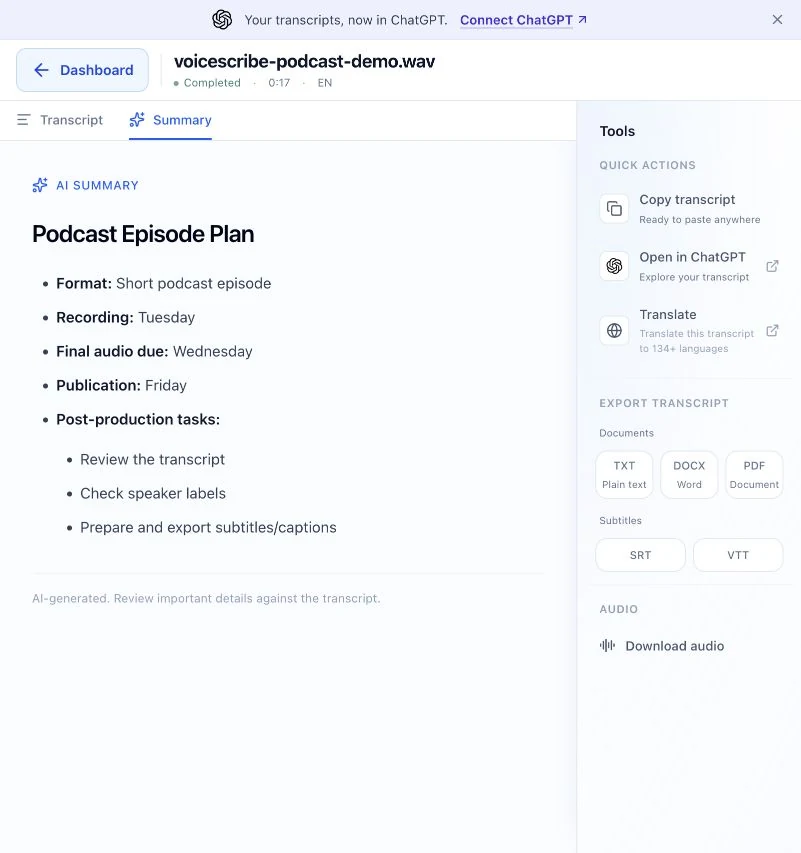
Écoutez, vérifiez les étiquettes des locuteurs et enregistrez toutes les modifications. Le résumé est disponible avec Pro.
Utiliser Connect ChatGPT ci-dessus. Confirmez le compte contenant votre transcription et examinez l'accès demandé.
Commencez une nouvelle conversation avec VoiceScribe sélectionné, puis envoyez l'invite ci-dessous. Utilisez le nom de fichier MP3 si c'est ce que vous avez téléchargé.
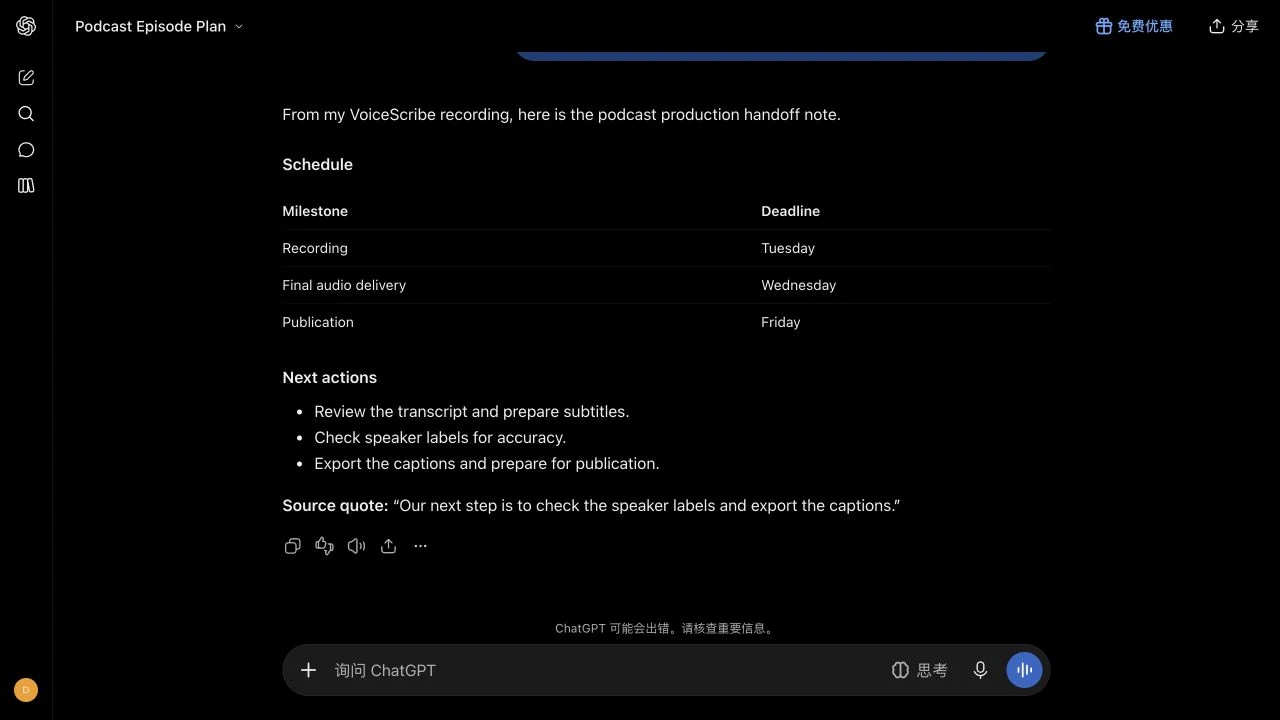
Lisez ma transcription terminée et enregistrée « voicescribe-podcast-demo.wav » via VoiceScribe. Créez un plan concis de l’épisode avec le jour d’enregistrement, la date limite de l’audio final, le jour de publication et les prochaines actions. Utilisez uniquement cette transcription. N’inventez ni personnes ni dates. Citez la dernière phrase de la transcription pour que je puisse vérifier la source.
La réponse vérifiée donne l'enregistrement du mardi, la livraison du mercredi et la publication du vendredi. L'enregistrement fournit des jours de semaine, pas des dates de calendrier. Vérifiez votre réponse par rapport à la source.
La transcription automatique a mis "I" à la fin du tour du Président 1. Nous l'avons déplacé au locuteur 2, sauvegardé et rafraîchi pour vérifier la modification. Ce sont des captures d'écran de produit réelles après cette correction.
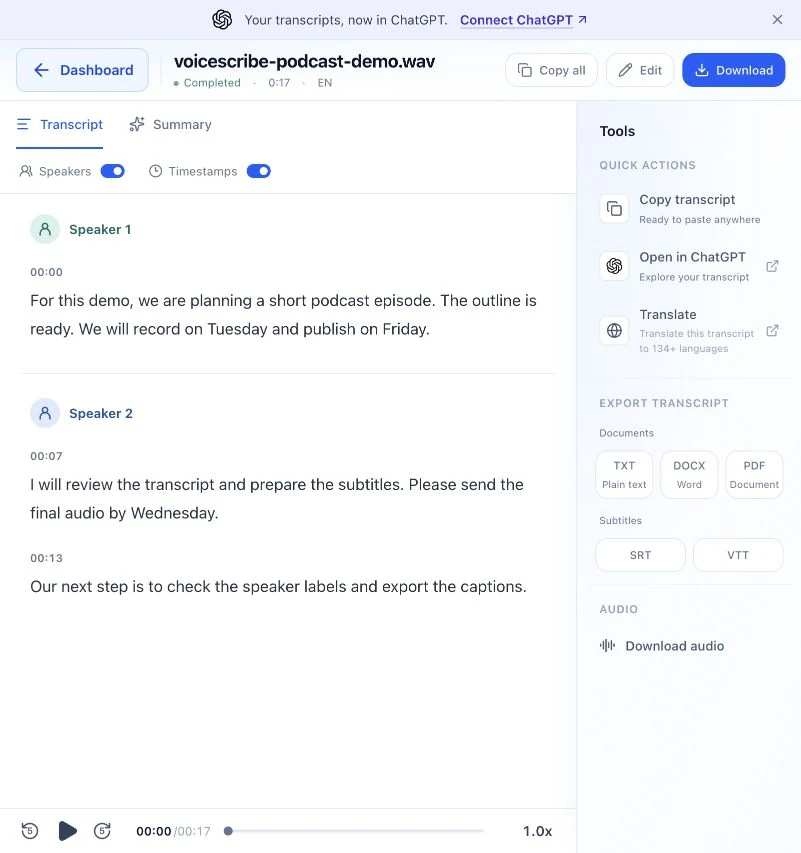
Speaker 1
For this demo, we are planning a short podcast episode. The outline is ready. We will record on Tuesday and publish on Friday.
Speaker 2
I will review the transcript and prepare the subtitles. Please send the final audio by Wednesday. Our next step is to check the speaker labels and export the captions.
TXT, SRT et VTT sont des exportations originales d'avant la correction du locuteur et conservent cette question limite. Le kit comprend l'audio original, les exportations et le script de référence. Cette démo synthétique n'est pas un enregistrement client ou un indice de précision.
Cet exemple vérifié utilise une transcription enregistrée en VoiceScribe. Vous pouvez également demander à votre assistant de transcrire les médias accessibles avec la permission de importer. Les notes et les brouillons sont créés par l'assistant et ne sont pas automatiquement sauvegardés à VoiceScribe. Des limites de comptes et d'assistants s'appliquent. Afficher les plans actuels.
Sélectionnez Connect ChatGPT pour ouvrir la liste publiée VoiceScribe. Confirmez le compte VoiceScribe que vous souhaitez utiliser, examinez l'accès demandé et autorisez la connexion. Sélectionnez VoiceScribe dans votre conversation, puis demandez-lui de transcrire les pièces jointes prises en charge ou de trouver les tâches sauvegardées. La disponibilité dépend de vos paramètres de compte et d'espace de travail ChatGPT.
Oui, avec la permission de importer et une entrée prise en charge. ChatGPT peut importer des pièces jointes audio et vidéo fournies par la conversation. Codex peut importer des médias locaux lorsqu'il a accès à ces fichiers, à un terminal et au réseau. Votre assistant vérifie ensuite la tâche et lit la transcription lorsque le traitement est terminé. Un chemin informatique local à lui seul ne rend pas un fichier disponible à ChatGPT ou un agent cloud.
Oui. Demandez à votre assistant de trouver une tâche par nom ou date, ou de rechercher des mots dans le texte enregistré de la transcription. Il récupère le contenu de votre compte connecté sans importer l'enregistrement à nouveau. Attendez que la transcription finisse et enregistre les modifications de l'éditeur avant de vous poser des questions sur le texte mis à jour.
Oui. Votre assistant peut trouver et lire les transcriptions sélectionnées, puis comparer des points de vue, regrouper les exigences ou rédiger un rapport. VoiceScribe fournit le texte source enregistré; ChatGPT ou Codex effectue l'analyse. Demandez des noms d'enregistrement source, des citations et des horodatages pour que vous puissiez vérifier le résultat.
L'importation de pièces jointes ChatGPT accepte jusqu'à trois fichiers par demande, chacun pouvant atteindre 64 Mio ou une limite de service configurée inférieure. Les imports locaux de Codex utilisent également des lots allant jusqu'à trois fichiers par demande, avec une limite de taille séparée retournée par le service. De plus grandes collections peuvent être traitées sur plusieurs demandes. Les limites de votre compte et les limites d'exécution et de fichier propres à l'assistant s'appliquent également ; la limite de importation du site Web n'est pas la limite pour chaque intégration.
L'autorisation de bibliothèque permet à votre assistant de lire les tâches sauvegardées, les transcriptions et les résumés existants dans votre compte connecté. L'autorisation de importer séparément permet de importer des médias et de nouvelles tâches de transcription. L'autorisation de compte permet l'adhésion et les vérifications de plan. La connexion ne peut pas modifier ou supprimer les transcriptions existantes. De nouvelles notes et de nouveaux rapports sont créés par votre assistant IA et ne sont pas automatiquement sauvegardés sur VoiceScribe.
Les recherches de tâches utilisent les noms, les noms de fichiers, les dates et l'état. Les recherches de transcriptions cherchent des mots ou des phrases correspondants dans les transcriptions sauvegardées complétées. Les résultats sont vérifiés dans les pages, de sorte qu'une grande bibliothèque peut nécessiter plusieurs requêtes. Demandez à votre assistant de poursuivre la recherche et d'indiquer l'enregistrement qu'il a vérifié. Il s'agit d'une recherche par mot-clé, pas d'une promesse de recherche sémantique instantanée dans toute votre bibliothèque.
Votre plan VoiceScribe existant s'applique lorsque vous utilisez la connexion, y compris son accès à la transcription et ses limites de produit. ChatGPT et les limites de disponibilité et d'utilisation du Codex sont fixées par ces services. Consultez la page de prix VoiceScribe pour connaître les détails du plan actuel.
Les imports locaux inachevés peuvent s'arrêter lorsque Codex ferme ou que l'ordinateur dort. Les tâches déjà acceptées par VoiceScribe peuvent continuer le traitement dans le cloud. Réouvrez votre assistant et demandez-lui de vérifier les tâches existantes et de récupérer les résultats. Une carte de progression ne garantit pas une réponse assistant ultérieure ; cette intégration ne surveille pas automatiquement les dossiers ou n'exécute pas de nouveaux workflows pendant que vous êtes hors ligne.
Confirmez que le navigateur est connecté au compte VoiceScribe contenant vos enregistrements, puis redémarrez l'autorisation de votre assistant. Une ancienne connexion en lecture seule a besoin d'un consentement de importation avant de pouvoir transcrire de nouveaux fichiers. Pour le contenu manquant, vérifiez que la transcription est complète et que les modifications sont enregistrées. Les politiques relatives à l'espace de travail peuvent également restreindre la connexion ou les pièces jointes.
Saisir une conversation. Transcrivez-la. Construisez votre bibliothèque. Demandez à votre IA de le mettre au travail.
Importer un enregistrement sur VoiceScribe